夏普BP-22C20怎么把名片扫描到网络文件夹?
作者:
小蝶
更新时间:
2026-11-20 16:26
夏普BP-22C20可用【Bus. Card Scan】将曝光玻璃上的名片扫描成文件,发送到预先登记的网络文件夹。接收端需要已有可用的Windows共享目录,复合机通讯簿中也要有对应目标。每张名片读取后可以继续换稿,全部读完再按【Read-End】发送。
确认接收目录和名片尺寸
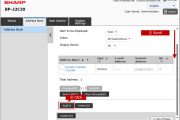
Windows共享目录应已建立,电脑上用于访问它的实际用户应具有【Read/Write】读写权限。复合机通讯簿中的网络文件夹目标,也应已登记实际共享路径以及该电脑用户的用户名和密码。
名片尺寸范围为55×91毫米至110×110毫米。非正方形或长方形的异形名片,可能无法正确裁切。
在机身上扫描发送
1、放置第一张名片
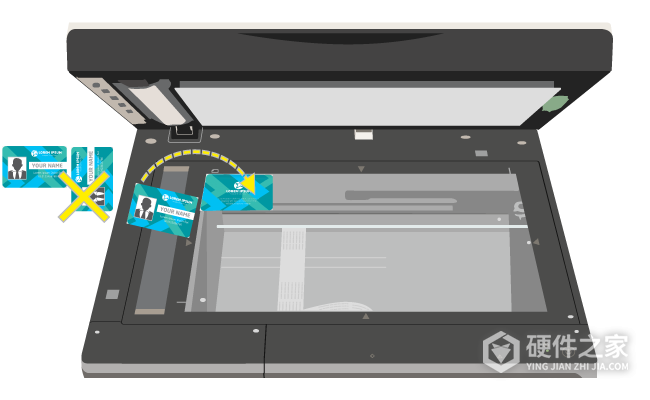
把名片正面朝下放在曝光玻璃上,将名片左上角与玻璃后方左侧对齐。
2、进入名片扫描设置
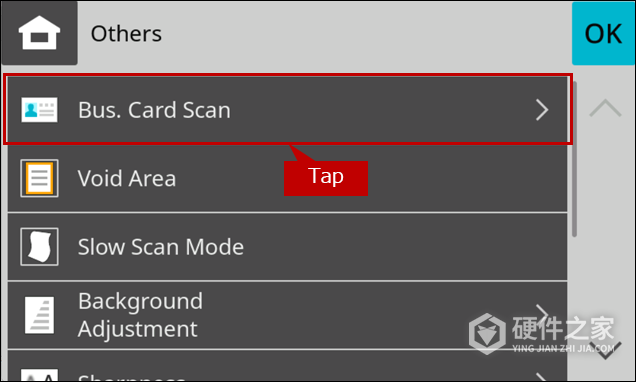
在主页点击【Scan】,再点右箭头【>】,打开【Others】,进入【Bus. Card Scan】。
3、启用名片扫描
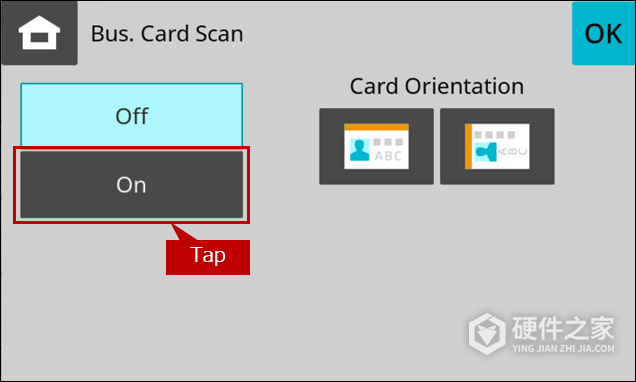
在名片扫描画面点击【On】,再点【OK】确认。回到【Others】后,再点一次【OK】关闭该画面。
4、选择网络文件夹目标
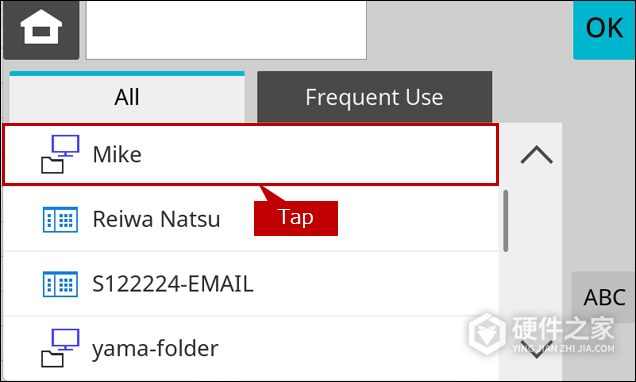
点左箭头【<】,打开【Address Book】,选择已登记的实际网络文件夹目标,再点【OK】确认。回到【Scan】画面后按【Start】,读取第一张名片。
5、继续读取或结束发送
屏幕提示放置下一张原稿后,需要续扫就取下已读的名片,按相同方法放好下一张,再按【Start】。全部名片读完后按【Read-End】,机器开始发送。
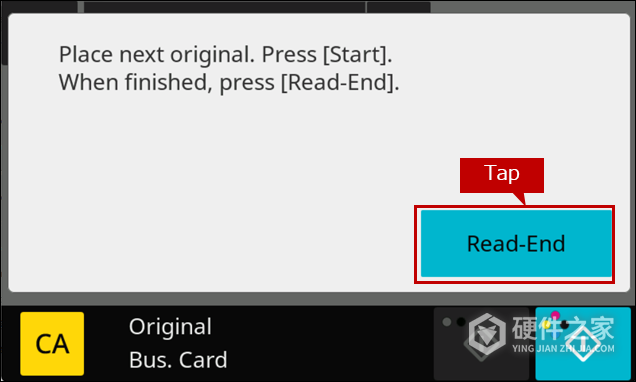
6、检查目标文件夹
等待发送结束,到指定网络文件夹检查扫描文件是否已存入,并打开核对名片画面是否完整。
相关知识
-
 夏普BP-22C20/BP-22C25怎么扫描到Mac共享文件夹? 2026-11-07
-
夏普BP-22C20/BP-22C25怎么把Windows共享文件夹添加到扫描地址簿? 2026-11-13
-
夏普BP-22C20和BP-22C25怎么扫描到U盘? 2026-10-31
-
夏普BP-22C20和BP-22C25怎么设置扫描到邮箱? 2026-11-16
-
夏普BP-22C20和BP-22C25扫描用的Windows 11共享文件夹怎么建? 2026-11-01
-
夏普BP-22C20/BP-22C25扫描文件传不到电脑怎么办? 2026-10-24
-
夏普BP-22C20怎么添加扫描到U盘的主页快捷键? 2026-11-02
-
夏普BP-22C20/BP-22C25怎么在Mac上用AirPrint扫描? 2026-10-29
-
夏普BP-22C20/BP-22C25怎么关闭扫描完成提示音? 2026-11-05
-
夏普BP-22C20/BP-22C25怎么更改默认扫描分辨率? 2026-11-07
-
夏普BP-22C20/BP-22C25怎么关闭按键音? 2026-10-24
-
夏普BP-22C20/BP-22C25怎么更换墨粉盒? 2026-10-26