理光IM C4500扫描到文件夹失败怎么用STFConfTool诊断?
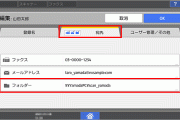
理光IM C4500的通讯簿中已有文件夹目标,扫描后电脑却收不到文件,可以在接收电脑上运行“フォルダー送信 環境設定ツール”(STFConfTool),选择“宛先の診断と修正”诊断这个目标。根据诊断结果,工具会引导修正共享目录、Windows登录密码或目标登记信息。
安装并准备工具
当前Ver.3.15.0.0的运行环境为Windows 11 64位,电脑还需安装.NET Framework 4.5或以上版本。工具不支持Hyper-V、VMware、VirtualBox等虚拟客户端,应在接收扫描文件的实际Windows电脑上操作。
1、下载并安装
打开理光文件夹发送环境设置工具下载页,点击“ダウンロード”。阅读软件许可条款,同意后点击“Accept”保存安装文件。当前文件名为RICOH_STFConfTool_Setup_3.15.0.0.exe。
打开下载的文件,出现Windows用户账户控制提示时,核对程序发布者并按“是”继续。使用非管理员账户操作,可能需要输入Windows管理员账户和密码。阅读安装向导中的内容,依次点击“次へ”“インストール”,安装结束后点击“完了”。
2、核对支持机型并启动
打开桌面的“RICOH STFConfTool”文件夹,先查看随附的Readme.txt,核对当前版本是否支持IM C4500。部分复合机不能使用该工具,下载页的“機種非依存”不代表所有理光设备都兼容。确认本机在支持范围内后,再继续诊断。
安装结束后工具可能自动启动。以后再次使用,双击文件夹中的STFConfTool.exe。设备处于省电状态的,先在机身唤醒设备,再进行目标登记或修正。
诊断已有扫描目标
1、进入诊断功能
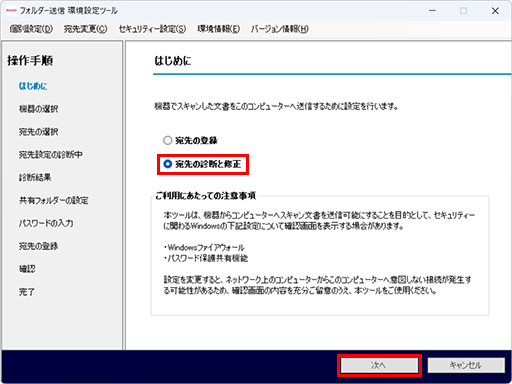
阅读工具首页的使用注意事项,选中“宛先の診断と修正”,点击“次へ”。
2、选择实际复合机
从设备列表选中IM C4500,点击“次へ”。列表里没有本机,可以选择“機器のIPアドレスを入力する”,填写设备实际IP地址并搜索。待结果显示设备型号和IP地址,核对确实是本次要处理的复合机,再进入下一页。
3、搜索并选中失败的目标
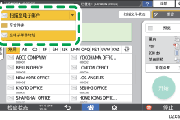
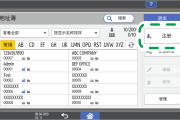
输入通讯簿中实际使用的文件夹目标名称,点击“検索”。从搜索结果选中发送失败的目标,再点击“次へ”。
设备设置了管理员认证,工具可能弹出认证窗口。此处输入的是复合机设备管理员的用户名和密码,点击“OK”后继续,不能用接收文件的Windows账户密码代替。
4、查看诊断结果
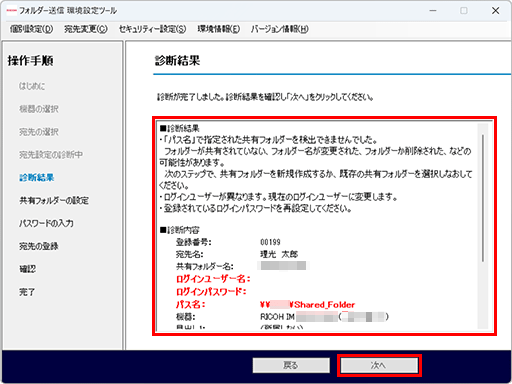
阅读“診断結果”中的问题及登记内容,点击“次へ”。后续画面由诊断结果决定,按照左侧进度进入需要修正的项目,共享目录、密码和目标登记不一定全部出现。
按诊断结果修正
选择或修正共享目录
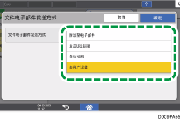
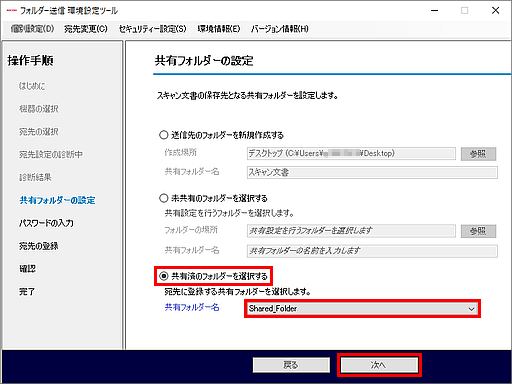
进入“共有フォルダーの設定”后,根据准备使用的接收目录选择一种方案。
- 继续使用已有共享目录:选择“共有済みのフォルダーを選択する”,从“共有フォルダー名”下拉列表中选中实际共享名,再点击“次へ”。
- 新建接收目录:选择“送信先のフォルダーを新規作成する”,点击“作成場所”旁的“参照”,选好创建位置并点击“OK”,填写新的共享名,再点击“次へ”。出现共享目录创建重名错误,修改共享名后继续。
- 使用已有但尚未共享的目录:选择“未共有のフォルダーを選択する”,点击“フォルダーの場所”旁的“参照”,选中目录并点击“OK”,填写共享名后点击“次へ”。提示共享名重复,可以改名或另选一个未共享目录。
填写对应账户的密码
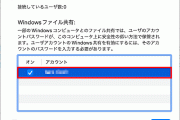
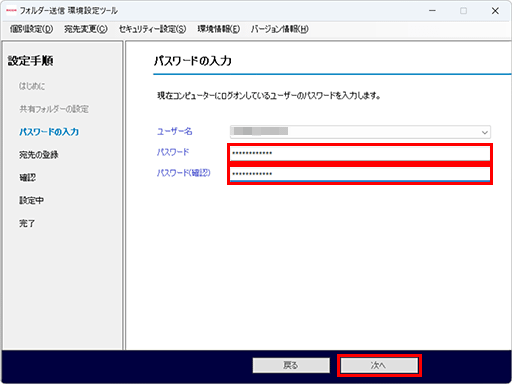
进入“パスワードの入力”,查看“ユーザー名”中显示的Windows账户,在密码和确认密码两栏填写这个账户的登录密码,再点击“次へ”。使用Microsoft账户登录电脑,就填写该Microsoft账户的密码,Windows登录PIN不能代替账户密码。
共享目录继续采用用户名和密码验证,并保持密码保护共享开启。遇到密码问题,应先核对显示的账户和对应密码。
核对目标名称
在“宛先の登録”页保留原目标名,或在“宛先名”中填写新名称,完成后点击“次へ”。该字段最多输入8个全角字符或16个半角字符。
执行并检查发送结果
在确认页查看目录、账户及目标登记内容,核对无误后点击“実行”。配置完成后点击“終了”关闭工具。
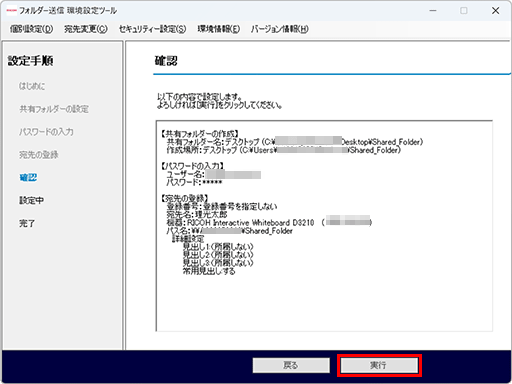
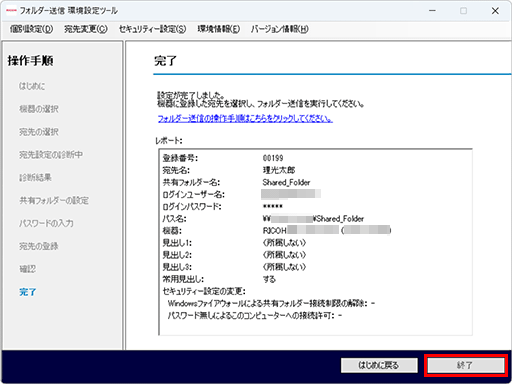
关闭工具后,在IM C4500上选择刚处理的目标试扫一份文档,到接收电脑的实际共享目录中查看文件是否已到达。
执行中出现文件共享受Windows Defender防火墙限制的提示,请把提示内容交给网络管理员检查实际共享规则。工具完成设置后,这项访问限制仍可能需要单独处理。
设备启用了AE2等用户认证功能,可能无法完成目标登记或读取设备信息,也可能将新登记目标的访问权限设为“无权限”。请设备管理员检查该目标的访问权限,将权限授予实际允许使用它的用户。
处理后仍发送失败,可以把诊断报告和实际发送错误信息一并交给网络管理员继续排查。
-
 理光IM C4500能扫描到ChromeOS电脑文件夹吗? 2026-10-24
-
理光IM C4500怎么修改扫描到文件夹的登录密码? 2026-10-28
-
理光IM C4500扫描用的Windows共享文件夹怎么建? 2026-11-06
-
理光IM C4500怎么让扫描界面默认显示文件夹? 2026-11-02
-
理光IM C4500怎么把扫描文件发送到共享文件夹? 2026-11-06
-
理光IM C4500怎么在macOS 13上建扫描共享文件夹? 2026-10-30
-
理光IM C4500怎么用Exchange Online发送扫描邮件? 2026-11-07
-
理光IM C4500扫描邮件发送失败怎么查SMTPC日志? 2026-11-20
-
理光IM C4500扫描到Mac提示找不到路径怎么办? 2026-11-15
-
理光IM C4500怎么通过邮件发送扫描文件链接? 2026-11-01
-
理光IM C4500怎么添加扫描收件邮箱? 2026-10-24
-
理光IM C4500扫描光泽材料怎么设置? 2026-11-17