微星笔记本Win11游戏优化要关闭内存完整性和VMP吗?
作者:
魅力
更新时间:
2026-11-21 15:54
微星笔记本用Windows 11玩游戏,不必统一关闭内存完整性和虚拟机平台(VMP)。两项设置涉及安全保护和虚拟化功能,游戏中的性能影响要看具体场景。需要比较游戏表现,可以先记录原设置,每次只选择一项,完成对比、恢复原状态并重启后,再考虑另一项。
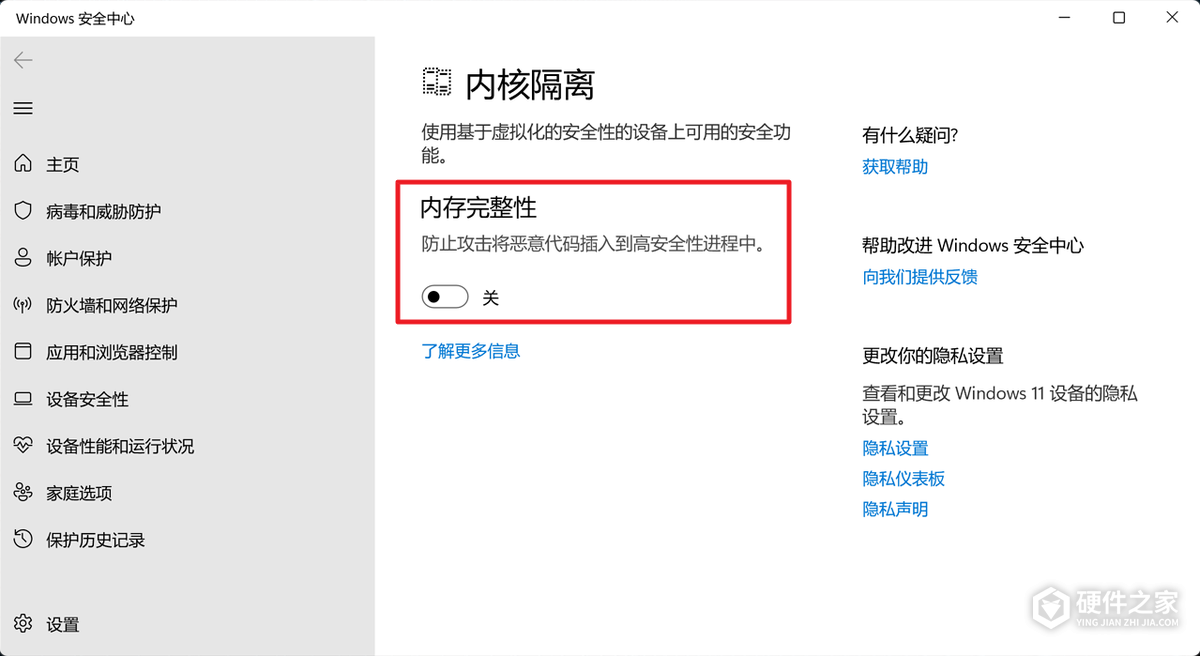
内存完整性也称为HVCI,能增加恶意程序通过低级驱动劫持电脑的难度,关闭会削弱这层保护。WSL 2需要启用虚拟机平台,正在使用WSL 2的电脑应保留VMP开启。
隔离页面提供的功能会随Windows版本和硬件配置变化,下面的操作适用于系统中能够看到并调整对应选项的情况。
测试内存完整性的影响
1、找到开关并记录状态
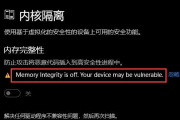
打开开始菜单,搜索“内存完整性”,点击对应设置结果,进入Windows安全中心的设置页。找到“内存完整性”,记下它原来是“开”还是“关”。
2、关闭后重启
决定比较关闭后的游戏表现,再把原本开启的“内存完整性”设为“关”,随后重新启动电脑。
测试虚拟机平台的影响
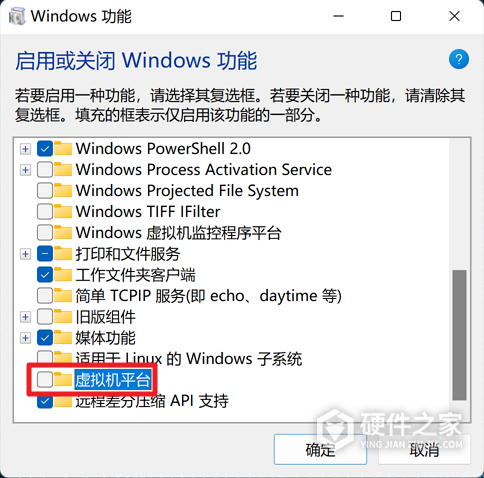
正在使用WSL 2的电脑应保留“虚拟机平台”启用,跳过这项关闭测试。单独比较VMP时,内存完整性保持原状态。
1、打开Windows功能
在开始菜单搜索“Windows功能”,打开“启用或关闭Windows功能”。在列表中找到“虚拟机平台”,记下当前是否勾选。
2、取消勾选并重启
原来已勾选“虚拟机平台”的话,取消这一项的勾选,点击“确定”,完成后重新启动电脑。
比较游戏表现并恢复设置
关闭所选项目并重启后,使用同一个游戏、相同画质设置和相同场景,观察帧率与卡顿是否发生变化。其他设置保持一致,比较的是这一项设置的影响,结果不代表所有游戏都会有相同变化。
完成一项对比后,先按记录恢复原状态:原来开启的内存完整性,沿原入口重新打开。VMP原来已勾选,就在“Windows功能”中重新勾选“虚拟机平台”,点击“确定”。恢复设置并重启后,再决定是否比较另一项。
相关知识
-
 Win11内存完整性打不开解决步骤 2023-06-02
-
Win11系统笔记本要怎么分区 2023-05-16
-
如何关闭笔记本win11自动更新 2023-08-27
-
win11减少笔记本电池损耗方法 2023-10-09
-
微星笔记本关机后USB-A还供电怎么关闭? 2026-11-21
-
微星笔记本音频有间歇性爆音、杂音怎么办? 2026-10-25
-
笔记本win11恢复到win10教程 2023-08-03
-
笔记本win11怎么录屏幕视频带声音 2023-08-09
-
win11笔记本电脑如何查看电池损耗和健康度 2023-11-16
-
微星笔记本插拔电源黑屏一下正常吗? 2026-11-21
-
微星Titan GT77游戏笔记本配置一览 2022-12-14
-
怎么打开Win11笔记本摄像头 2023-10-19