兄弟DCP-L2550DW配网前怎么查Wi-Fi名称和密码?
作者:
圣子
更新时间:
2026-11-21 16:40
给兄弟DCP-L2550DW设置Wi-Fi,需要先准备当前网络的名称(SSID)和网络密钥,也就是Wi-Fi密码。在已经连上目标Wi-Fi的电脑上,可以用Brother“无线设置帮助程序”查找并记录这两项信息,供打印机配网使用。
程序支持Windows 11和Windows 10(32位或64位),使用前需以管理员账户登录。DCP-L2550DW已经连好无线网络,就无需再为它运行这个程序。
使用无线设置帮助程序
1、下载程序
打开Brother无线设置帮助程序下载页,核对页面列出的适用机型是否包含DCP-L2550DW,支持系统是否包含电脑当前使用的Windows版本。阅读最终用户许可协议(EULA),同意后点击“同意 EULA 并下载”。
2、解压并按提示运行
下载完成后,找到下载的文件,双击解压,再按屏幕提示进行操作。
3、记下网络名称和密钥
程序找到相关安全设置后,分别记录SSID和网络密钥,后续设置打印机无线网络时使用。网络名称也称SSID或ESSID。网络密钥也可能标为密码、安全密钥或加密密钥。
没有找到网络信息怎么办?
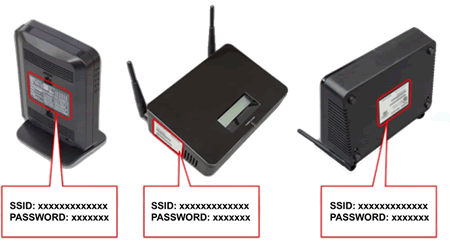
查看无线路由器或无线接入点底座、侧面的标签,以及随机附带的说明书,查找网络名称和密码。标签中的初始SSID可能采用制造商名称或型号,配网需要的是当前使用的网络设置。
助手仍未找到安全设置,或无法确定网络名称和密钥,可以向路由器或接入点供应商、网络服务提供商、网络管理员查询。把这两项信息准备好,再继续打印机的无线设置。
相关知识
-
 兄弟DCP-L2550DW的节点名称怎么查? 2026-11-08
-
兄弟DCP-L2550DW默认登录密码是多少? 2026-10-25
-
兄弟DCP-L2550DW怎么双面复印? 2026-10-31
-
Windows 11安装兄弟DCP-L2550DW驱动前要改什么设置? 2026-10-25
-
兄弟DCP-L2550DW怎么重置网络设置? 2026-10-28
-
兄弟DCP-L2550DW后部卡纸怎么处理? 2026-10-29
-
兄弟DCP-L2550DW打印任务怎么删除? 2026-10-30
-
兄弟DCP-L2550DW怎么开启静音模式? 2026-11-08
-
兄弟DCP-L2550DW怎么导出CA证书? 2026-11-03
-
兄弟DCP-L2550DW怎么卸载Mac驱动? 2026-11-04
-
兄弟DCP-L2550DW怎么更改扫描设置? 2026-11-06
-
兄弟DCP-L2550DW怎么导入CA证书? 2026-11-13