RTX 50系列怎么在NVIDIA App开启DLSS 4.5动态多帧生成?
GeForce RTX 50系列在Windows上可以通过NVIDIA App,为支持的游戏开启DLSS 4.5动态多帧生成。它会根据选定的目标帧率,在不同生成倍数之间自动调整。使用App优设前,需要先在游戏内开启DLSS帧生成。
为游戏开启动态多帧生成
1、确认游戏支持并打开帧生成
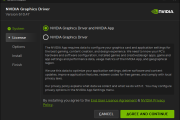
将NVIDIA App更新到当前正式版,并安装适配显卡的Game Ready驱动。在NVIDIA游戏支持列表中查询目标游戏的DLSS多帧生成和NVIDIA App优设支持情况。
确认游戏支持动态多帧生成优设后,进入游戏设置,打开DLSS帧生成,再退出游戏。
2、在NVIDIA App中选择动态模式
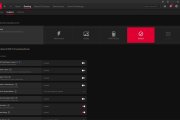
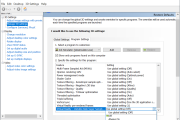
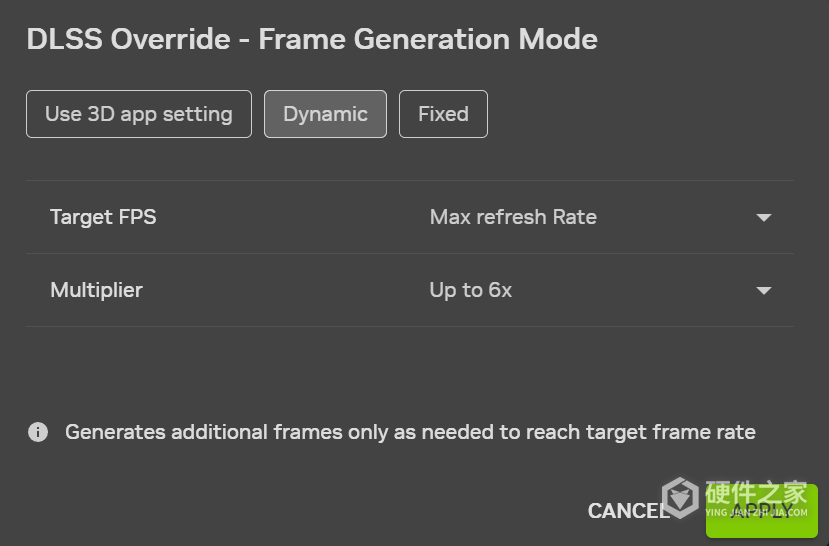
打开NVIDIA App的【图形】→【程序设置】,选中目标游戏。在右侧【驱动程序设置】中打开【DLSS 优设 - 帧生成模式】,选择【动态】。
这条路径用于单独设置选中的游戏。需要统一配置兼容游戏时,也可以在【图形】→【全局设置】中打开同一项。
3、设置目标帧率和倍数上限
在【目标FPS】中选择【最高刷新率】,就会以显示器的最高刷新率为目标。
需要自己设定目标时,选择【自定义】,输入希望达到的最高FPS。
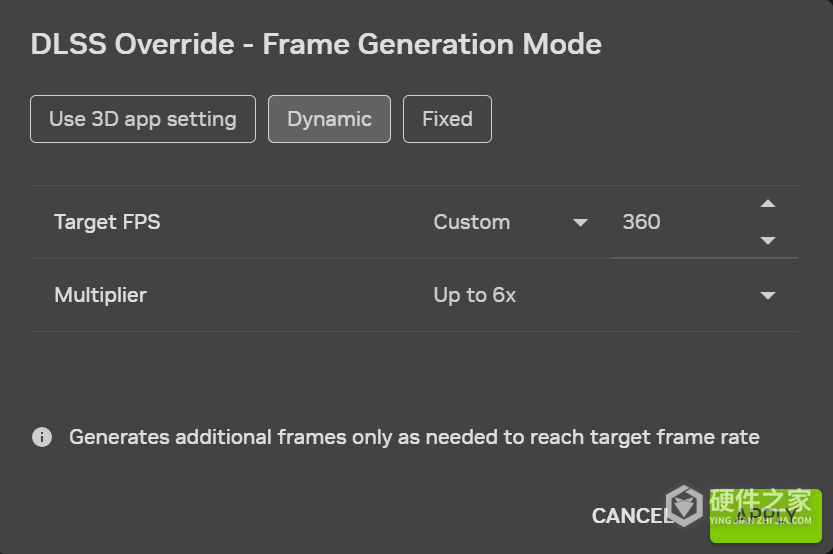
在倍数选项中选择该游戏可用的上限,适配的游戏最高可到6倍。设置后点【应用】,再重新打开游戏。实际帧率仍会随场景和显卡负载变化,可以在同一场景查看表现,再调整自己的目标值。
核对限帧与垂直同步的兼容条件
动态多帧生成已支持与帧率限制、垂直同步一同使用。这项兼容功能有额外的组件要求。
1、更新组件并检查窗口提示
要让动态模式兼容限帧和垂直同步,需要最新版NVIDIA App、GeForce Game Ready 616.64 WHQL或更新的驱动,以及NVIDIA Streamline 2.14或更新版本。更新App和驱动后重启Windows,系统会自动下载所需的Streamline组件。
回到目标游戏的【DLSS 优设 - 帧生成模式】窗口,选择【动态】,查看底部提示。仍显示“不兼容帧率限制和垂直同步”,说明这项兼容功能所需的组件尚未齐全。组件齐全后,这条不兼容提示会消失。
2、只读查看Streamline版本
需要核对下载结果时,在文件资源管理器打开C:\ProgramData\NVIDIA\NGX\models,用记事本只读查看nvngx_config.txt。查找sl_dlss_g_0,核对对应版本是否为2.14.0或更高,保持文件内容原样。
-
 《影之刃零》支持RTX Spark,加入DLSS 4.5动态多帧生成 2026-11-01
-
NVIDIA App怎么开启AI插帧(Smooth Motion)? 2026-11-16
-
GeForce RTX 50系列怎么只装驱动,不装NVIDIA App? 2026-11-17
-
AMD Software怎么开启MGPU?多显卡要求与帧节奏设置 2026-11-04
-
《燕云十六声》全球版启用DLSS 5,适用RTX 50显卡 2026-11-24
-
NVIDIA显卡怎么开启VRSS? 2026-11-19
-
荣耀50pro怎么开启nfc 2021-06-24
-
荣耀平板v7pro怎么开启多屏协同 2021-08-23
-
荣耀50吃鸡能开90帧吗 2021-07-26
-
英伟达RTX 50系列显卡时钟频率是多少 2023-04-07
-
iPhone12怎么开启限制APP使用时长 2021-06-30
-
redmik50电竞版吃鸡多少帧 2022-03-01