NVIDIA显卡怎么开启VRSS?
作者:
迷魂冰
更新时间:
2026-11-19 17:19
NVIDIA的VRSS通过对VR画面中央区域进行超级采样,提高这部分区域的画质。显卡和游戏满足支持条件后,可以在NVIDIA控制面板的“程序设置”中,为该游戏把“虚拟现实 - 可变速率超级取样”设为“自适应”。
确认显卡和游戏的支持条件
VRSS要求Turing或更新架构的GPU,以及441.87或更新版本的NVIDIA Game Ready驱动。游戏或应用还需要采用DirectX 11、前向渲染并支持MSAA,同时经过NVIDIA测试和配置。使用时要启用游戏中的MSAA。441.87是该功能的最低驱动门槛,选择驱动时仍要匹配自己的显卡和系统。
为游戏开启VRSS
1、打开程序设置并选择游戏
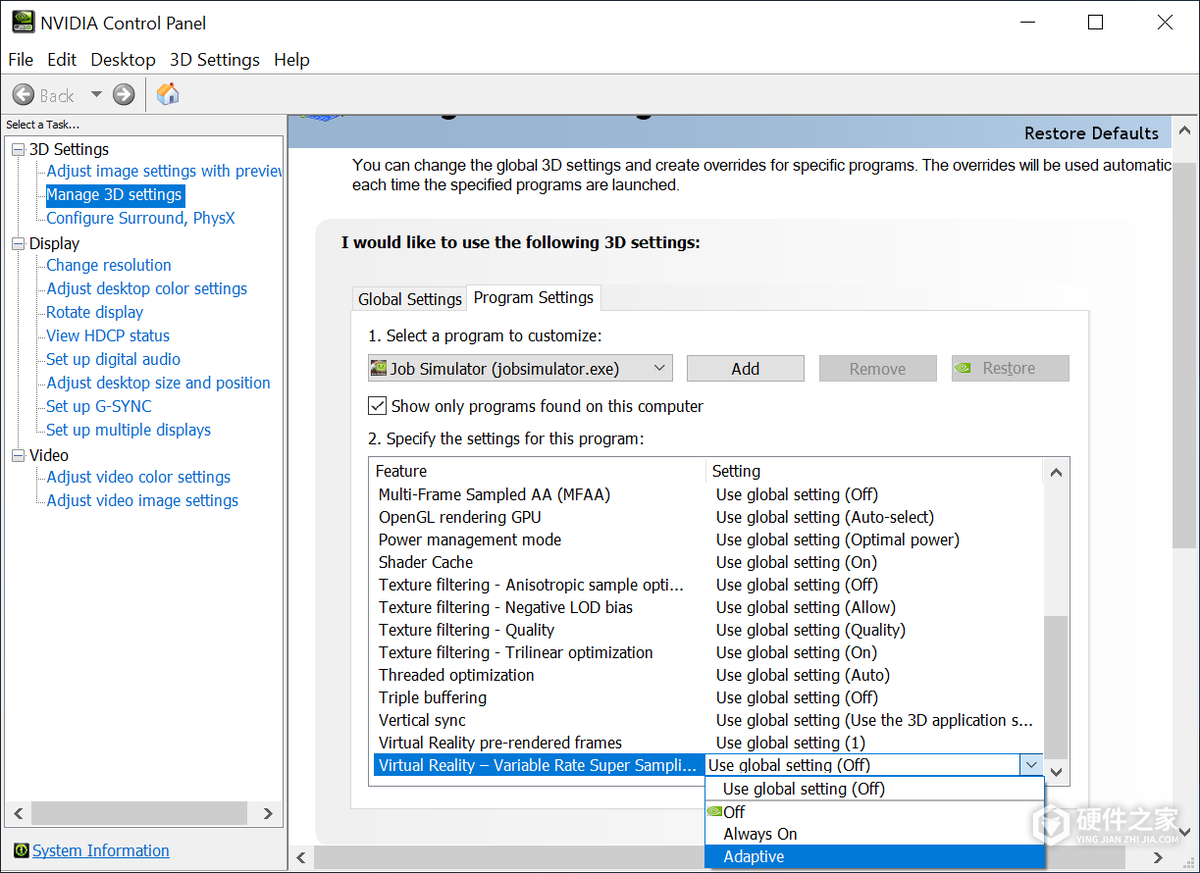
打开NVIDIA控制面板,在左侧“3D设置”中进入“管理3D设置”,切换到“程序设置”选项卡。在“选择要自定义的程序”下拉列表中,选中要设置的VR游戏。
已安装的游戏没有出现在列表中,可以单击“添加”,找到该游戏后加入,再为它调整设置。
2、将VRSS设为自适应
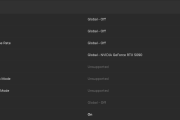
向下滚动功能列表,找到“虚拟现实 - 可变速率超级取样”,将其设为“自适应”。
3、应用设置
单击“应用”保存。该游戏随后启动时会使用为它保存的专用3D设置。
自适应和始终打开怎么选?
“自适应”会在GPU有处理余力时,对画面中央区域进行超级采样,区域大小随可用余力变化。超级采样最高可达8倍,实际水平取决于应用使用的MSAA设置。它着重改善中央区域的画质,实际帧率仍受游戏负载和硬件性能影响。
“始终打开”不考虑GPU是否还有余力,会持续对中央区域应用超级采样,可能导致丢帧,甚至让帧率低于头显刷新率。因此,首次设置可以先选“自适应”,再观察游戏的画质和流畅度。
需要关闭时,回到同一游戏的程序设置,把“虚拟现实 - 可变速率超级取样”改为“关”,再单击“应用”。
相关知识
-
 NVIDIA App怎么开启AI插帧(Smooth Motion)? 2026-11-16
-
AMD显卡RSR怎么开启?设置与生效检查方法 2026-10-28
-
NVIDIA显卡驱动出问题怎么反馈? 2026-11-14
-
AMD显卡怎么开启FreeSync?全局和单个游戏设置方法 2026-10-27
-
Windows下NVIDIA显卡驱动怎么静默安装? 2026-11-11
-
Windows 10/11怎么查看NVIDIA显卡型号? 2026-11-15
-
AMD Software怎么开启MGPU?多显卡要求与帧节奏设置 2026-11-04
-
nvidia显卡怎么设置玩游戏更流畅 2022-11-21
-
NVIDIA App怎么显示游戏帧率和显卡温度? 2026-11-11
-
NVIDIA显卡闪屏黑屏怎么收集诊断日志? 2026-11-19
-
小米音响怎么开启对话 2020-09-19
-
小米AI字幕怎么开启 2021-07-25