Alienware显卡放大器连接后NVIDIA驱动更新提示不兼容怎么办?
作者:
大闷头
更新时间:
2026-11-19 17:57
Dell笔记本连接Alienware显卡放大器后,更新预装的NVIDIA显卡驱动可能提示找不到兼容硬件。驱动包可能已经支持放大器中的显卡,却尚未支持笔记本内置GPU。遇到这种情况,应按笔记本机型和内置GPU核对驱动,到戴尔支持页面查找经过验证的版本。
核对报错和驱动环境
这一问题出现在已连接Alienware图形放大器、使用预装显卡驱动的Dell笔记本上,尝试更新至R361或后续驱动分支时可能遇到。通过安装程序更新,会提示“此图形驱动程序无法找到兼容的图形硬件”。通过INF安装,则可能提示“Windows找到了设备的驱动程序软件,但尝试安装时遇到错误”。
笔记本预装驱动包含针对该机型的显卡配置。某些通用驱动包支持放大器中的显卡,却未支持笔记本内置GPU,更新后可能丢失Dell专用设置。NVIDIA从R361驱动分支起加入相应的兼容检查,阻止不支持该Dell笔记本的驱动安装,以保留这些设置。
查找并更新适配驱动
1、确认笔记本内置GPU
在设备管理器中查看笔记本内置的NVIDIA GPU型号,并确认笔记本机型和当前Windows版本。驱动包需要支持笔记本内置的NVIDIA GPU,放大器内显卡的支持情况也要一并核对。
2、按服务编号查找戴尔驱动
进入戴尔驱动程序和下载,按笔记本的服务编号查找对应显卡驱动。戴尔提供的驱动经过针对该系统的测试和验证,下载前应核对驱动适用的机型、GPU和操作系统。
3、更新适配驱动
确认驱动包支持这台笔记本及其内置NVIDIA GPU后,按驱动包说明更新。若当前没有包含相应支持的更新包,应等待支持该笔记本内置GPU的驱动发布。
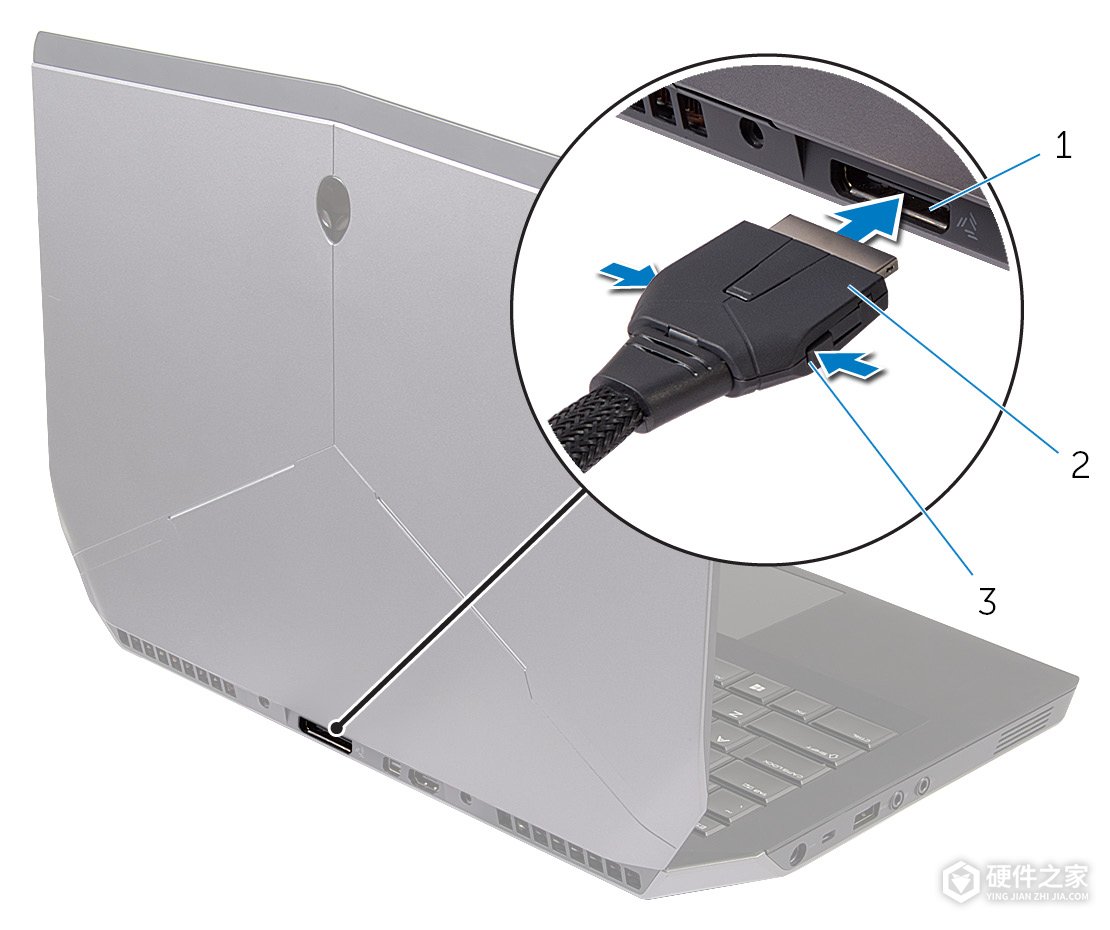
如需重新连接图形放大器电缆,请在计算机关机后操作。按下接头上的释放固定夹,将电缆接入笔记本的外部图形卡端口。
相关知识
-
 小米wifi放大器pro连接网络超时怎么办 2021-04-18
-
小米wifi放大器怎么用 2020-12-07
-
小米wifi放大器pro网速慢怎么办 2021-04-08
-
小米wifi放大器pro设置 2020-12-18
-
小米wifi放大器pro扫描不到设备 2020-12-18
-
荣耀路由4有几个信号放大器 2022-02-11
-
360wifi放大器r2怎么安装 2021-04-08
-
小米wifi放大器pro怎么用5g网 2022-06-07
-
小米wifi放大器pro黄灯一直闪烁 2020-10-21
-
小米wifi放大器pro支持5g吗 2021-04-08
-
小米wifi放大器pro支持5g吗 2021-04-17
-
amd显卡驱动不兼容怎么解决 2024-01-05