NVIDIA显卡闪屏黑屏怎么收集诊断日志?
在Windows 10或Windows 11电脑上使用NVIDIA显卡,遇到桌面闪烁、黑屏、更新驱动后显示器无信号,或分辨率、刷新率选项消失,可以收集内核内存转储和Dispdiag日志,交给NVIDIA分析故障。手动转储会主动触发系统崩溃并重启,未保存的工作会丢失,只在需要提交诊断材料时操作,并提前保存工作。
备份注册表,启用手动转储
1、导出注册表备份
在开始菜单搜索regedit.exe并打开注册表编辑器,按系统提示提供管理员确认。选择“文件→导出”,将“导出范围”设为“全部”,选好保存位置并为备份命名,再点“保存”。保留这份备份,后续需要恢复原有自定义设置时可以参照。
2、下载配置文件并重启
下载NVIDIA提供的force-kernel-dump.reg,同时保存用于结束采集的default-dump.reg。现在只双击force-kernel-dump.reg,按提示确认导入,然后重新启动电脑,让设置生效。
这套配置会启用内核内存转储和指定的键盘快捷键。不要用NotMyFault代替它来采集显示故障,NVIDIA指出该工具可能干扰对问题原因的判断。
复现问题,保存故障现场
3、触发转储
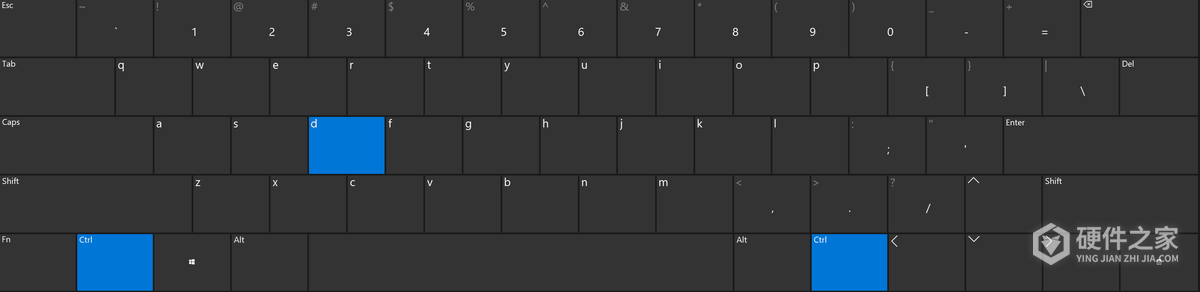
再次保存并关闭无关工作,然后复现原来的显示问题。故障出现后,同时按住左Ctrl和右Ctrl,保持两键按下,再连续按D两次。这会主动触发系统崩溃并重启。笔记本缺少其中的按键,可以外接USB键盘完成操作。
4、找到转储文件并压缩保存
电脑重启后,检查%SystemRoot%\memory.dmp是否生成,常见位置是C:\Windows\memory.dmp。将文件压缩成ZIP,另存到方便查找的位置,并在文件名或随附说明中记下驱动版本和故障表现。再次采集前先保留好这一份,避免同一路径下的新转储覆盖它。
严重死机可能让键盘快捷键也失效。没有触发崩溃,或重启后找不到文件,就把这个结果一并反馈给支持人员,不要把反复强制崩溃当成修复方法。
5、按需采集正常驱动下的对比转储
显示器分辨率或刷新率缺失、笔记本亮度控制失效、更新驱动后无信号等问题,有时需要对比正常与异常状态。需要这组材料时,先保存好异常驱动下的ZIP,再从NVIDIA驱动下载页面查找以前正常使用的Game Ready或Studio驱动并回退。
确认旧驱动下原问题已经消失后,再次保存工作,在正常显示状态下同时按住左Ctrl和右Ctrl,并连续按D两次。电脑重启后,将新生成的%SystemRoot%\memory.dmp另行压缩成ZIP。两份ZIP分开命名,注明各自的驱动版本和正常、异常状态,提交时一起提供。
恢复转储设置,导出显示日志
6、清理手动转储设置
所需转储都保存好后,双击前面下载的default-dump.reg,确认导入,再重新启动电脑,让快捷键配置的清理生效。该文件会移除本流程使用的键盘触发配置,并将转储类型设回默认值。它不会还原这台电脑此前的全部自定义转储配置,有这类设置的电脑还需参照备份另行恢复。
7、运行Dispdiag
尽可能在能够正常工作的NVIDIA驱动下收集Dispdiag日志,必要时先回退到正常驱动。按Win+R打开“运行”,输入下面整条命令并点击“确定”。
dispdiag -out "%userprofile%\Desktop\dispdiag-nvidia.dat"
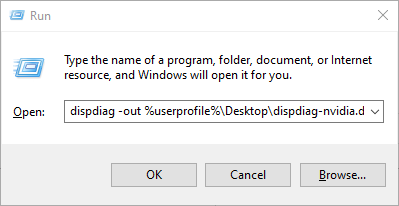
检查输出目录中有没有dispdiag-nvidia.dat。这条命令将文件写到用户目录下的Desktop文件夹。桌面经过重定向、该文件夹不存在的电脑,可以把引号内的路径改成一个已存在且可写的文件夹下的dispdiag-nvidia.dat,再到指定位置查找。更改路径时,保持-out及其后的完整文件路径位于命令末尾。
把日志和连接情况一起提交
将转储ZIP上传到文件分享服务,检查分享权限,确保NVIDIA支持人员能够下载。转储包含系统内存信息,分享对象应限定为处理问题的支持人员。
向driverfeedback@nvidia.com反馈时,附上dispdiag-nvidia.dat,并整理以下内容:
- 显卡品牌和具体型号,品牌整机或笔记本的品牌、型号。自组电脑可以略去整机型号。
- 每台显示器的品牌和型号,以及各自使用的HDMI、DisplayPort等连接方式。中间接了USB-C转HDMI转接器、扩展设备或影音接收器,也要写明。
- 转储ZIP下载链接。提供了正常与异常两份日志,就分别标注对应的驱动版本和运行状态。
- 具体故障和复现过程,例如是否在更新显示驱动后开始出现,以及G-SYNC、HDR开关变化是否影响问题。
- Windows 10或Windows 11的具体版本。
-
 NVIDIA显卡玩游戏闪退或卡死,怎么收集转储? 2026-11-17
-
NVIDIA显卡电脑蓝屏后怎么收集完整内存转储? 2026-11-12
-
iPhone拍视频闪屏怎么办 2021-01-26
-
Win11系统日志怎么查看 2023-12-17
-
英伟达显卡怎么录屏 2022-11-18
-
NVIDIA显卡怎么开启VRSS? 2026-11-19
-
如何解决Win11开机闪屏 2023-08-30
-
Win11鼠标右键一点就闪屏怎么办 2023-10-15
-
三星Galaxy Watch自诊断怎么用? 2026-10-27
-
NVIDIA显卡驱动出问题怎么反馈? 2026-11-14
-
联想小新pro14黑屏怎么唤醒 2021-11-03
-
米家智能猫眼黑屏怎么回事 2022-02-17