ROG Azoth怎么设置拨杆和OLED屏幕?
ROG Azoth的拨杆功能和OLED显示内容,都在Windows版Armoury Crate的键盘设备页面中设置。拨杆可用于调整音量、切换曲目和控制亮度,OLED则可以选择预设动画或上传自己的图片、动图。
进入ROG Azoth设备页面
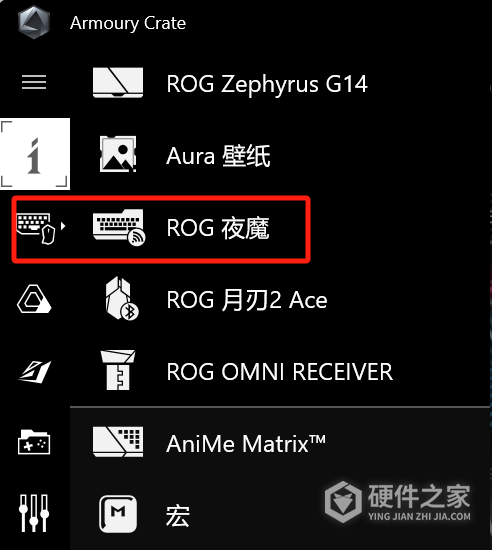
在已连接ROG Azoth的电脑上,打开已安装的Windows版Armoury Crate。在左侧选择“设备”,再点击“ROG Azoth”或“ROG夜魔”,进入键盘设置页面。
设置右侧拨杆的功能
点击顶部“拨杆”选项卡,在“拨杆功能列表”中选择要调整的项目。常用项目包括“系统音量”“媒体曲目”“键盘区亮度调整”“OLED亮度调整”和“灯效切换”,选中后在右侧功能设定区调整。灰色的“自定义”项不能编辑,请从列表中选择可用的功能。
以“系统音量”为例,选中后将右侧该功能的开关设为ON,并查看提高音量、静音或解除静音、降低音量对应的动作提示。
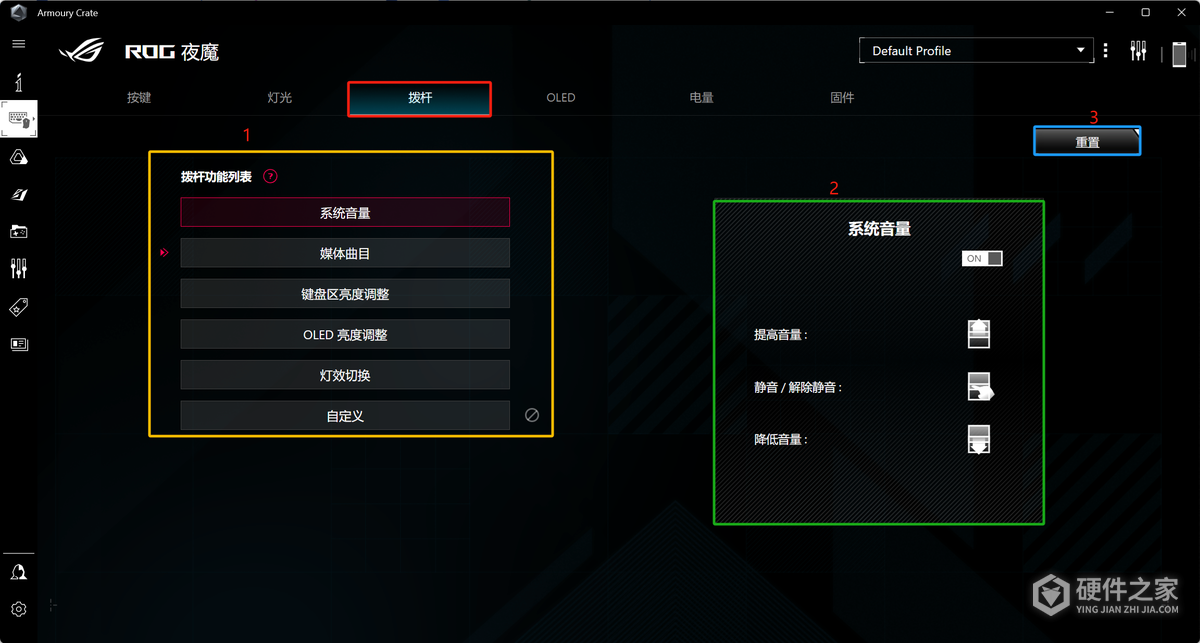
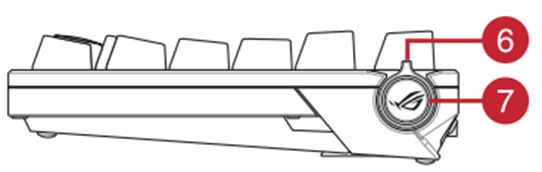
在键盘上,用右侧拨杆旁的功能切换开关切到所需功能,再按功能设定区的动作提示操作拨杆。切到系统音量后,可以观察Windows音量是否随操作变化。调节屏幕亮度前,切换到“OLED亮度调整”。
更换OLED图片或动画
1、开启OLED
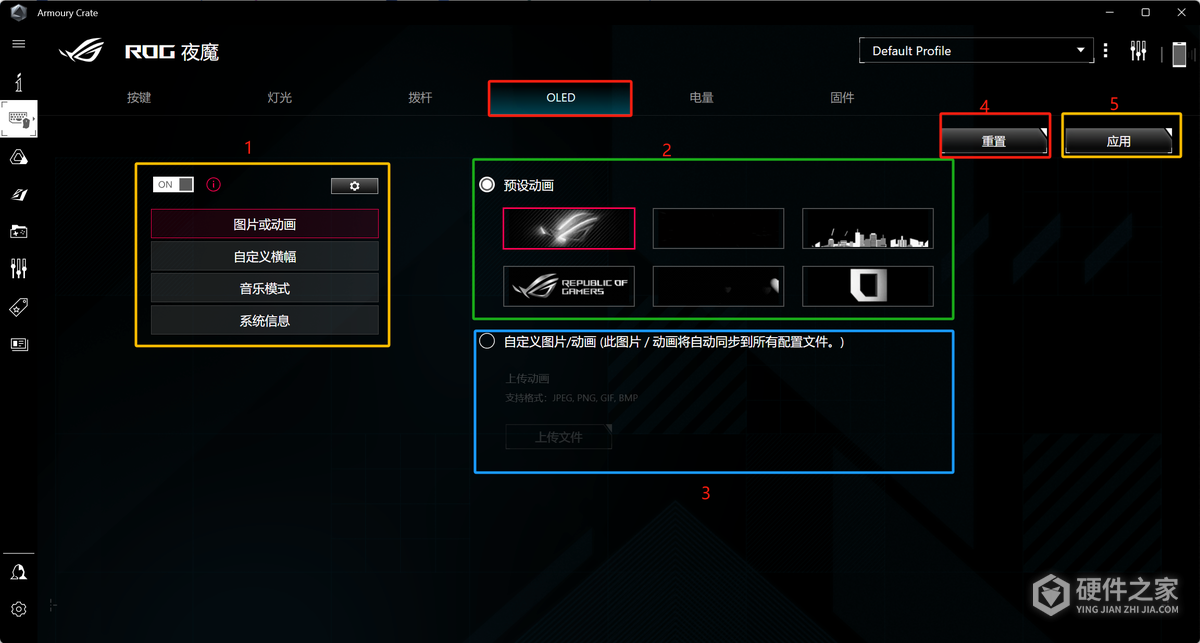
切换到“OLED”选项卡,将屏幕开关设为ON,并在左侧选择“图片或动画”。
2、选择预设动画或自定义内容
使用预设动画,可以在“预设动画”区域点选一项。要显示自己的图片或动图,则先选择“自定义图片/动画”,再点击“上传文件”,从电脑中选择JPEG、PNG、GIF或BMP文件。
自定义图片或动画会自动同步到所有配置文件,不能通过切换配置文件保留各自不同的自定义画面。
3、应用设置并查看屏幕
完成选择后,点击右上角“应用”,再查看键盘OLED是否显示选定的内容。需要恢复默认显示设置,可以点击这一页的“重置”。
无线使用中,如果OLED自行熄灭或变暗,打开“电量”选项卡,查看睡眠时间和省电模式。省电设置可以关闭OLED或调低亮度,睡眠时间也会影响空闲后的显示。按自己的使用习惯调整这些选项,再观察屏幕表现。
-
 ROG Astral RTX 5090 Edition 20屏幕怎么连接和设置? 2026-11-07
-
技嘉OLED显示器屏幕怎么清洁? 2026-10-24
-
ROG Ally怎么设置控制模式和按键映射? 2026-10-31
-
ROG Cronox机箱LCD怎么设置主题和通知? 2026-11-05
-
iphone15屏幕是oled还是lcd 2023-08-17
-
ASUS Infohub怎么设置水冷屏幕的硬件信息和动画? 2026-11-01
-
小米平板6 Pro是LCD还是OLED屏幕 2022-12-19
-
iphone屏幕录制怎么设置 2021-12-01
-
ipad双击唤醒屏幕怎么设置 2022-03-07
-
理光IM C4500传真失败怎么设置自动重拨? 2026-11-08
-
小米手环2怎么设置屏幕解锁 2020-09-21
-
iPhone12屏幕发黄怎么设置 2020-11-25