兄弟DCP-L2550DW的Mac版iPrint&Scan在哪下载?
兄弟DCP-L2550DW的Mac版Brother iPrint&Scan可从Mac App Store免费下载,当前商店版本要求macOS 12.0或更高版本。macOS 10.14和10.15用户可到Brother官网的旧操作系统下载页查找适配软件。
macOS 12.0及以上:从App Store获取
1、打开Mac上的App Store
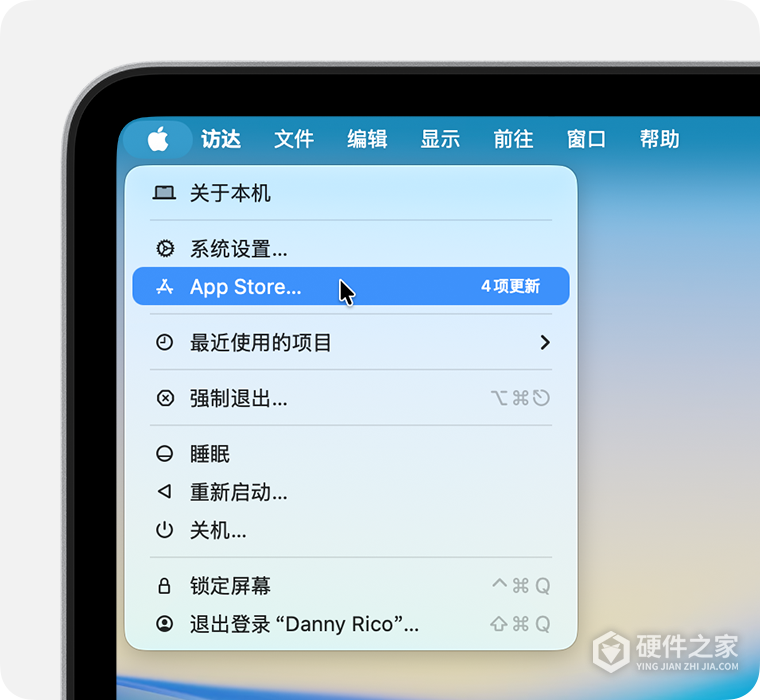
点击程序坞中的App Store图标。程序坞中没有这个图标,可以点击屏幕左上角的苹果菜单,选择“App Store”。
2、搜索并核对应用
在App Store中搜索“Brother iPrint&Scan”,也可以打开Brother iPrint&Scan的Mac版下载页。核对名称为Brother iPrint&Scan,提供者为Brother Industries, LTD.,平台标注“仅适用于Mac”。同时查看兼容性要求,当前条目要求macOS 12.0及以上。
3、获取并打开软件
点击“获取”,按App Store提示完成下载。看到“打开”或“更新”,说明这个App之前已经购买或下载过,可以按需要打开或更新。下载完成后,也可以用“聚焦”搜索Brother iPrint&Scan,或在“访达”的“应用程序”中找到并打开它。
macOS 10.14和10.15:查找旧系统软件
这两个系统版本可通过DCP-L2550DW旧操作系统下载页进入下载区域。在“OS”下拉列表选择实际使用的macOS 10.14.x或macOS 10.15.x,再将“语言”选为“中文”,查看有无适用于该系统的Brother iPrint&Scan条目。可用的条目按页面说明下载、安装。
Brother按现状提供这类旧系统的软件,不再更新,也不提供保障或支持。
macOS 15及以上:检查本地网络权限
安装后无法通过网络使用Brother iPrint&Scan,可打开“系统设置→隐私与安全性→本地网络”,找到Brother iPrint&Scan并开启本地网络权限。返回软件后,再尝试通过网络连接设备。
-
 手机iPrint&Scan找不到兄弟DCP-L2550DW怎么办? 2026-11-14
-
兄弟DCP-L2550DW怎么卸载Mac驱动? 2026-11-04
-
兄弟DCP-L2550DW怎么双面复印? 2026-10-31
-
兄弟DCP-L2550DW怎么清洁硒鼓上的斑点? 2026-10-31
-
兄弟DCP-L2550DW的节点名称怎么查? 2026-11-08
-
兄弟DCP-L2550DW怎么重置网络设置? 2026-10-28
-
兄弟DCP-L2550DW后部卡纸怎么处理? 2026-10-29
-
兄弟DCP-L2550DW打印任务怎么删除? 2026-10-30
-
兄弟DCP-L2550DW怎么开启静音模式? 2026-11-08
-
兄弟DCP-L2550DW怎么导出CA证书? 2026-11-03
-
兄弟DCP-L2550DW哪些纸张不能用? 2026-11-08
-
兄弟DCP-L2550DW怎么恢复所有设置? 2026-11-04