理光IM C4500怎么在复印时保存原稿?
需要在复印后留存一份原稿数据,可以让理光IM C4500在复印时同时把文件保存到本机文件服务器,供以后调用。这个功能要求机器已安装RICOH Always Current Technology(ACT)2.1或更高版本,保存入口在复印界面的“原稿设置/存储文件”中。
先在[检查状态]画面中打开[机器/查询/机器信息]或[机器信息],按[查询],查看机器信息里的版本,确认是否满足ACT 2.1或更高版本的条件。
复印时保存原稿
1、打开存储文件设置
确认自动送稿器(ADF)或曝光玻璃上没有上一次留下的原稿,放好本次原稿。在主页打开[复印],依次按[原稿设置/存储文件]、[存储文件]。
2、设置文件信息和保存文件夹
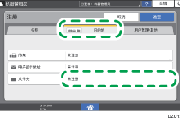
按需要填写[用户名]、[文件名]和[密码]。未指定文件名时,机器会自动分配R_COPY0001、R_COPY0002等名称。若设置文档密码,使用4~8位数字,以后打印该文档时需要输入此密码。
在[文件夹]中选择[共享文件夹]或已经创建的用户文件夹。用户文件夹需要提前创建。选择受密码保护的文件夹时,输入文件夹密码并按[确定]。
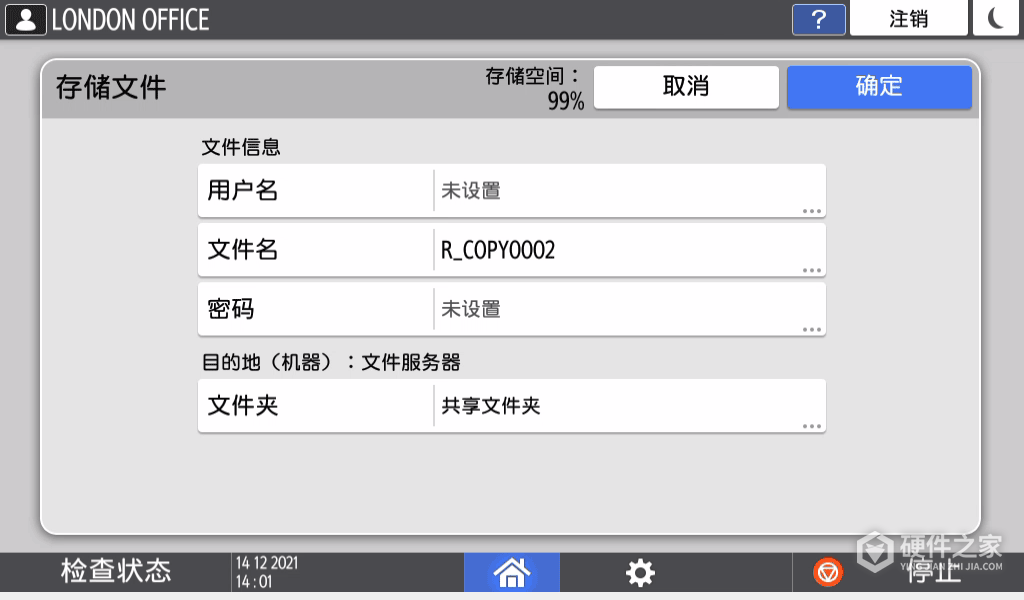
3、确认设置并开始复印
按[确定]保存存储设置,返回复印画面,按需设置原稿类型、原稿尺寸等条件,再按[开始]。机器执行复印,同时将原稿数据保存在选定的文件服务器文件夹中。
使用曝光玻璃分次扫描多页原稿时,全部扫描结束后按[完成扫描],完成文档保存。
4、重设复印设置
文件保存完成后,按[重设]。
用户名、密码和保存时间
[用户名]用于标识文档所有者,可以填写姓名或部门名称,单独填写用户名不会限制其他用户使用文档。在启用验证管理的机器上,若这里显示[访问权限]而非[用户名],可按用户或群组设置文档访问权限。
文档密码用于限制文档打印,文件夹密码用于打开受保护的文件夹,两者按各自画面设置。
出厂默认设置会在文件保存三天(72小时)后自动删除,删除的数据无法恢复。当前保存期限可以被更改,文件列表中可查看计划删除日期。
需要长期保留时,核对[自动删除文件服务器中的文件]设置。标准设置画面的路径是[设置]→[系统设置]→[对管理员进行设置]→[文件管理]→[自动删除文件服务器中的文件]。传统设置画面则从[设置]→[机器特性]→[系统设置]→[管理员工具]选项卡进入同名设置。
可选择[指定天数]或[指定小时]调整期限,或选择[关]停止自动删除,按[确定]保存。传统设置画面还需按[退出],最后返回[主页]。
-
 理光IM C4500黑白原稿怎么扫描成JPEG? 2026-10-24
 -
理光IM C4500怎么添加扫描收件邮箱? 2026-10-24
-
理光IM C4500怎么关闭扫描日志自动打印? 2026-10-24
-
理光IM C4500怎么安装网络TWAIN扫描驱动? 2026-10-28
-
理光IM C4500怎么删除Windows旧打印端口? 2026-10-30
-
理光IM C4500怎么在macOS 13上建扫描共享文件夹? 2026-10-30
-
理光IM C4500怎么修改扫描到文件夹的登录密码? 2026-10-28
-
理光IM C4500能扫描到ChromeOS电脑文件夹吗? 2026-10-24
-
理光im c2000如何复印 2022-04-20
-
柯尼卡美能达C360i怎么把双面原稿保存到用户Box? 2026-10-26
-
理光m2700怎么批量复印 2021-05-06
-
理光mp2014ad如何双面复印 2021-03-30