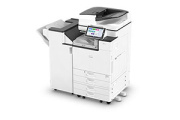
理光IM C4500怎么删除Windows旧打印端口?
理光IM C4500更换网络环境后,Windows中可能还留有旧的标准TCP/IP打印端口。确认这些端口已不再承担打印、发送或其他应用程序的用途后,可以从打印机属性中删除。Windows 10和Windows 11的入口略有不同,端口仍分配给打印机时则需要先调整分配。
使用具有管理员权限的账户登录Windows后再操作。本流程用于未使用的网络打印端口,LPT、COM、FILE和USB端口无法按此方法删除。
从打印机属性删除旧端口
1、打开打印机属性
按Win+R,在运行窗口输入control printers,点击[确定]。
Windows 11中进入[打印机和扫描仪],点击实际使用的IM C4500,再打开[打印机属性]。Windows 10中,在“设备和打印机”窗口右键点击对应打印机图标,选择[打印机属性]。
2、删除确认已停用的端口
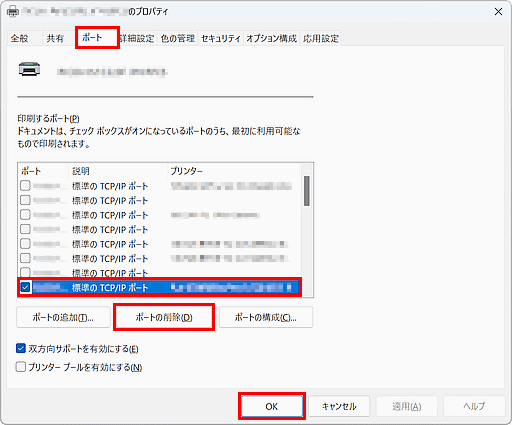
打开[端口]选项卡,先查看目标端口的“打印机”列。显示打印机名称时,按后文调整分配。确认已停用后,选中该标准TCP/IP端口的复选框,点击[删除端口],再按确认窗口的[确定]。日文界面中,这两个控件分别为[ポート]和[ポートの削除]。
3、保留正在使用的端口
删除后核对旧端口已从列表移除,选中打印机实际使用的端口,再关闭属性窗口。没有选中任何端口就关闭窗口,会出现错误提示。
端口提示正在使用时
查看端口列表的“打印机”列。该列显示打印机名称,表示端口已分配给相应打印机,只要还有一台打印机使用它,就不能删除。端口也可能被打印机以外的应用程序使用,需确认相关用途已经停用。
如果当前IM C4500仍分配在旧端口上,在它的[端口]页选择该设备实际应使用的端口,点击[应用]。如果占用旧端口的是另一台打印机,打开那台打印机的[打印机属性],在[端口]页改选它应使用的端口,再点击[应用]。
确认所有相关打印机都已解除旧端口的分配后,再尝试删除旧端口。正在承担正常打印任务的连接应保留。
从打印服务器属性再次尝试
正常删除方法没有生效,且当前能打开图标式“设备和打印机”窗口时,可从[打印服务器属性]再次尝试。
1、打开服务器端口列表
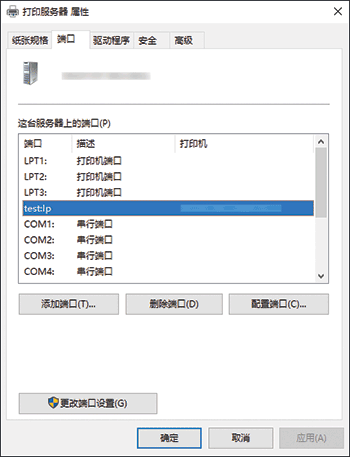
关闭当前属性窗口,在“设备和打印机”图标窗口中选中一台打印机,点击[打印服务器属性],打开[端口]选项卡。
2、删除未使用的端口
选中已确认未使用的标准TCP/IP端口,点击[删除端口],按[确定]确认,再点击[关闭]。如果该端口仍分配给打印机,需要先退出服务器属性,回到对应打印机属性中调整端口分配。
-
 理光IM C4500怎么关闭扫描日志自动打印? 2026-10-24
 -
理光IM C4500怎么添加扫描收件邮箱? 2026-10-24
-
理光IM C4500黑白原稿怎么扫描成JPEG? 2026-10-24
-
理光IM C4500怎么安装网络TWAIN扫描驱动? 2026-10-28
-
理光IM C4500怎么在复印时保存原稿? 2026-10-30
-
理光IM C4500怎么修改扫描到文件夹的登录密码? 2026-10-28
-
理光IM C4500能扫描到ChromeOS电脑文件夹吗? 2026-10-24
-
理光IM C4500怎么在macOS 13上建扫描共享文件夹? 2026-10-30
-
理光im c2000如何复印 2022-04-20
-
佳能lbp6230dn网络端口怎么设置 2021-03-29
-
小米mini路由器端口映射怎么设置 2022-05-17
-
理光dd5450c制版纸怎么换 2021-05-07