理光IM C4500怎么在macOS 13上建扫描共享文件夹?
作者:
魅力
更新时间:
2026-10-30 18:44
理光IM C4500扫描到Mac共享目录前,需要先在Mac上建立接收文件夹,启用SMB共享,并给用于连接的账户设置读写权限。下面以macOS 13 Ventura和已有Mac账户为例,完成Mac端的共享准备。
更改共享设置需要管理员权限。操作中出现设置授权窗口时,输入有管理员权限的账户名和密码,再继续。
新建目录并启用SMB共享
1、建立接收文件夹
在访达的[文件]菜单选择[新建文件夹]。可以把文件夹放在桌面,也可以放在“文稿”等位置,名称例如share。
文件夹名建议使用12个字符以内的半角英文字母或数字,便于在设备端填写和显示。名称可以自行指定。
2、打开文件共享设置
从苹果菜单打开[系统设置],依次进入[通用]→[共享]。打开[文件共享],点击它旁边的圆圈“i”信息按钮,进入共享详情。
3、启用SMB
点击[选项],勾选通过SMB共享文件和文件夹的选项。日文界面中的对应选项为[SMBを使用してファイルやフォルダを共有]。
4、允许用于连接的账户
在“Windows文件共享”的账户列表中,勾选准备用于访问共享目录的已有Mac账户。出现身份验证窗口时,输入这个所选账户的密码并确认,再点击[完成]返回文件共享详情。
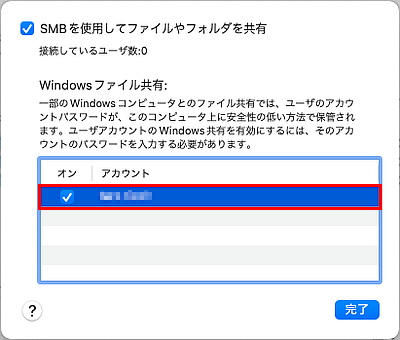
添加共享目录并设置读写权限
1、把新建目录加入共享列表
点击“共享文件夹”列表下方的[+],找到刚才创建的share文件夹,选中后添加到共享列表。
2、设置访问权限
在左侧共享列表中选中share,在右侧“用户”列表中找到用于访问该目录的账户,将权限设为[读与写]。日文界面中的[読み/書き]对应这一权限。
用户列表中没有该账户时,点击用户列表下方的[+],选择并添加这个已有Mac账户,再设置它的读写权限。
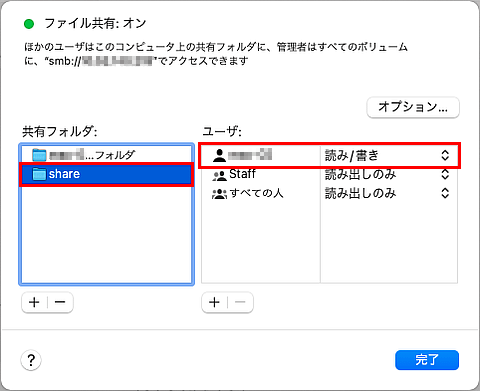
确认新建目录已出现在共享文件夹列表,对应账户具有读写权限,且“文件共享”处于打开状态,最后点击[完成]。
相关知识
-
 理光IM C4500怎么修改扫描到文件夹的登录密码? 2026-10-28
 -
理光IM C4500能扫描到ChromeOS电脑文件夹吗? 2026-10-24
-
理光IM C4500怎么在复印时保存原稿? 2026-10-30
-
理光IM C4500怎么添加扫描收件邮箱? 2026-10-24
-
理光IM C4500黑白原稿怎么扫描成JPEG? 2026-10-24
-
理光IM C4500怎么关闭扫描日志自动打印? 2026-10-24
-
理光IM C4500怎么安装网络TWAIN扫描驱动? 2026-10-28
-
理光IM C4500怎么删除Windows旧打印端口? 2026-10-30
-
win11共享文件夹如何设置 2023-09-10
-
Win11共享文件夹如何停止 2023-11-02
-
京瓷4020i怎么设置扫描文件夹 2021-08-12
-
Win11共享文件夹取消方式一览 2023-11-09