理光IM C4500如何保存常用打印设置?预设注册与灰色按钮排查
理光IM C4500的Windows打印驱动可以把常用的双面、合并等选项保存为一组有名称的设置,下次打印直接调用。保存入口随驱动界面有所不同,RPCS注册按钮变灰还可能与管理员限制有关。
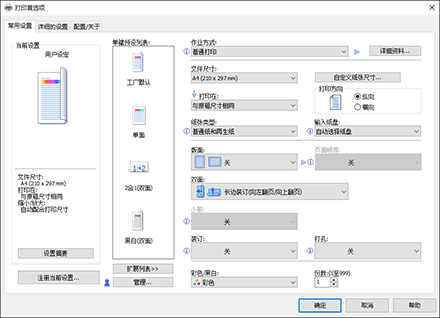
通过“单键预设列表”保存设置
1、打开打印设置。在电脑上打开要打印的文件,从应用程序的打印菜单进入这台理光打印机的驱动设置。
2、调整要保存的项目。先设置好双面、合并等常用打印选项。
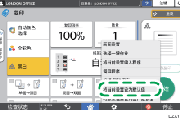
3、注册预设。点击“注册当前设置...”,输入单键预设的名称,并按需要填写注释。
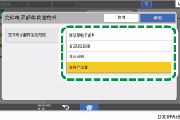
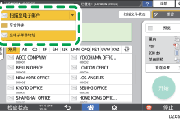
下次打印,在菜单画面选择已经注册的名称,就可以调用这组设置。如果图标不便辨认,可以打开“配置/关于”选项卡,将“单键预设列表类型”改为文本显示。
在RPCS驱动中注册常用设置
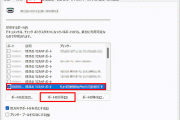
1、进入打印设置。按Win+R,在运行窗口输入control printers并确定。Windows 11中打开“打印机和扫描仪”,选择所用的理光打印机,再进入打印首选项。Windows 10中,在“设备和打印机”里右键点击所用的打印机,选择“打印首选项”。
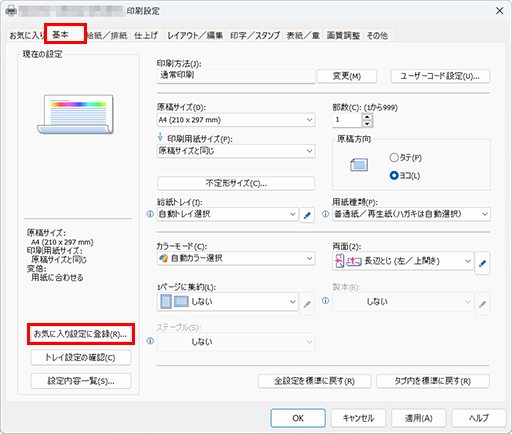
2、设置内容并打开注册窗口。先把打印选项改成需要保存的组合,再按驱动界面选择入口。
RPCS type3:打开“基本”选项卡,点击“お気に入り設定に登録”。
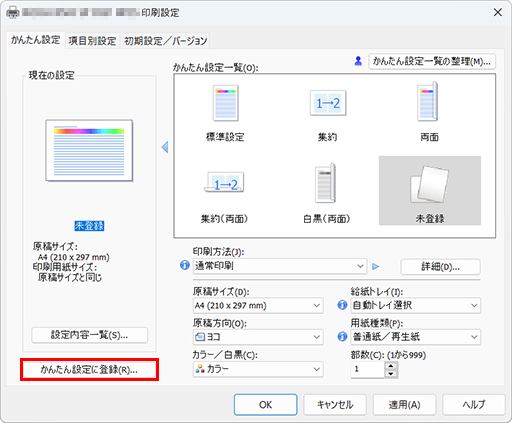
RPCS type2:点击“お気に入り設定に登録”。界面中显示的是“かんたん設定に登録”,就点击这个按钮。
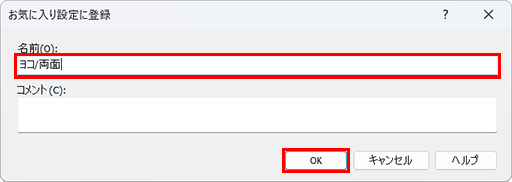
3、为设置命名。在“名前”栏输入便于识别的名称,再点击OK。例如保存的是横向双面打印,可以用“横向双面”作为名称。
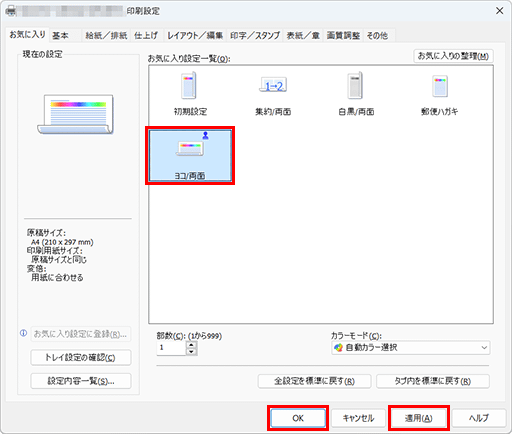
4、查看保存结果。打开“お気に入り”选项卡,在“お気に入り設定一覧”中找到刚注册的名称。需要把这组设置作为初始值使用,选中后点击“適用”和OK。
注册按钮变灰怎么办?
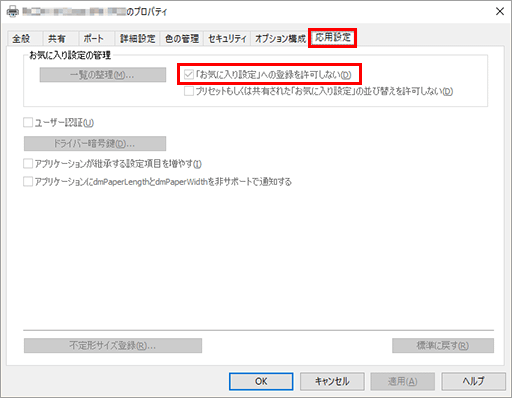
“お気に入り設定に登録”按钮呈灰色,可能是管理员限制了注册。按上面的系统入口找到这台打印机,Windows 11打开“打印机属性”,Windows 10右键选择“打印机属性”。
打开“応用設定”选项卡,查看“「お気に入り設定」への登録を許可しない”复选框。它处于勾选状态且呈灰色,说明管理员禁止了注册。需要保存常用设置的,请联系单位管理员处理。
-
 理光IM C4500怎么在复印时保存原稿? 2026-10-30
-
理光IM C4500怎么更改复印默认设置? 2026-11-01
-
理光IM C4500怎么关闭扫描日志自动打印? 2026-10-24
-
理光IM C4500怎么删除Windows旧打印端口? 2026-10-30
-
理光IM C4500怎么添加扫描收件邮箱? 2026-10-24
-
理光IM C4500在Mac上怎么安装网络打印驱动? 2026-10-31
-
理光IM C4500黑白原稿怎么扫描成JPEG? 2026-10-24
-
理光IM C4500怎么安装网络TWAIN扫描驱动? 2026-10-28
-
理光IM C4500怎么通过邮件发送扫描文件链接? 2026-11-01
-
理光IM C4500装订、打孔选项变灰怎么办?Windows驱动设置 2026-11-02
-
理光IM C4500能扫描到ChromeOS电脑文件夹吗? 2026-10-24
-
理光IM C4500怎么让扫描界面默认显示文件夹? 2026-11-02