理光IM C4500共享打印机怎么设置默认双面打印?
多台电脑通过同一台Windows 11电脑使用理光IM C4500时,双面打印的默认值在提供共享的电脑上改。打开共享队列的「打印机属性」,在「高级」里点「打印默认值」,就能为这条队列选择默认的双面打印方式。
1、打开共享队列的打印机属性
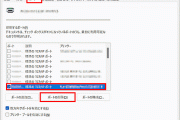
在共享主机上按Win + R,输入control printers并回车。进入「打印机和扫描仪」,选择正在共享的理光IM C4500队列,打开「打印机属性」。列表里有多个同型号队列,可以在属性的「共享」选项卡核对共享名称。按打印机IP单独添加的队列有自己的打印设置。
2、设置双面打印和装订边
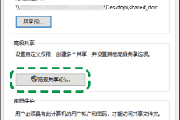
打开「高级」选项卡,点左下角的「打印默认值」。
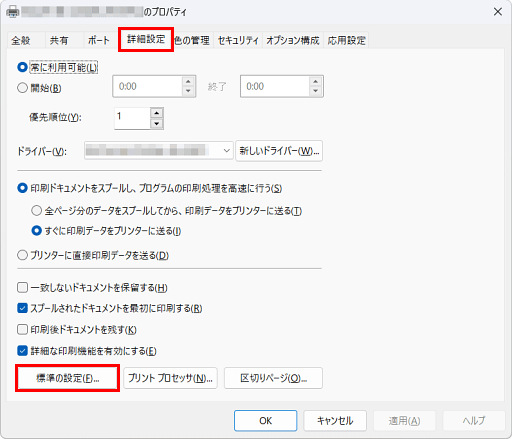
如果「打印默认值」按钮是灰色的,请管理员核对当前账号是否有这台打印机的「管理此打印机」权限。
在打开的理光驱动窗口中,切到「常用设置」,用「双面」下拉菜单选择装订边。不同驱动的窗口布局可能不同,可在共享队列的驱动设置中查找双面和装订选项。
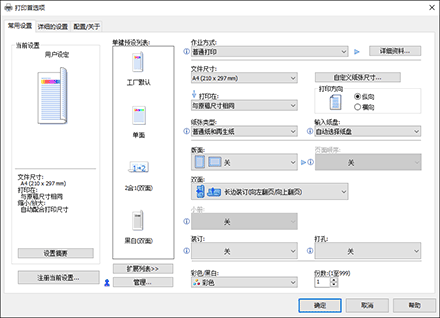
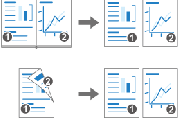
装订边要结合文档方向来选。纵向文档像书一样向左翻,选长边装订,像挂历一样向上翻,选短边装订。横向文档向左翻选短边装订,向上翻选长边装订。可对照驱动预览检查方向。队列已经设成所需的双面方式,可以直接到下一步试打。
在驱动窗口点「确定」,回到「打印机属性」再点「确定」,保存队列的默认值。
3、在客户端试打两页
使用共享主机分发的理光驱动,客户端会以主机设置的值作为这条队列的默认值。在一台客户端打开两页文档,从应用的打印菜单选这条共享队列,打开「打印机属性」查看双面选项,再试打一份。两页应分别印在同一张纸的正反面,沿选定的装订边翻过去,两面的文字都应朝上。
试打仍是单面,先核对选中的队列,再检查客户端的「打印首选项」和应用的本次打印选项。客户端已保存的首选项可能优先于共享队列的默认值,在客户端修改首选项只影响本机。应用打印菜单里的双面选项用于当前作业。Windows的「设为默认值」用于指定优先选用哪台打印机。
-
 理光IM C4500怎么更改复印默认设置? 2026-11-01
-
理光IM C4500怎么关闭扫描日志自动打印? 2026-10-24
-
理光IM C4500怎么删除Windows旧打印端口? 2026-10-30
-
理光IM C4500怎么单面复印? 2026-11-07
-
理光IM C4500怎么设置POP before SMTP认证? 2026-11-03
-
理光IM C4500在Mac上怎么安装网络打印驱动? 2026-10-31
-
理光IM C4500在Windows 11怎么按IP地址添加打印机? 2026-11-14
-
理光IM C4500怎么让扫描界面默认显示文件夹? 2026-11-02
-
理光IM C4500扫描用的Windows共享文件夹怎么建? 2026-11-06
-
理光IM C4500传真失败怎么设置自动重拨? 2026-11-08
-
理光IM C4500日文面板怎么设置SMTP认证? 2026-11-05
-
理光IM C4500怎么添加扫描收件邮箱? 2026-10-24