理光IM C4500日文面板怎么设置SMTP认证?
作者:
芯水
更新时间:
2026-11-05 16:27
理光IM C4500向要求SMTP认证的邮件服务器发送扫描邮件,需要开启SMTP AUTH,并填写认证用户名、邮箱地址和密码。使用日文标准设置画面,可以在[メール]下打开[SMTP認証]完成这些设置。设备应已完成网络、SMTP服务器和发件人的基础配置。
开始前,向邮件管理员取得实际的认证账号和服务器要求,并让管理员核对服务器允许设备使用的验证方式。SMTP服务器名称、端口号及SSL连接设置应与实际环境一致。服务器名称使用FQDN域名的,还需要正确配置DNS。
开启SMTP认证
1、打开SMTP认证设置
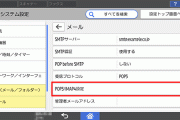
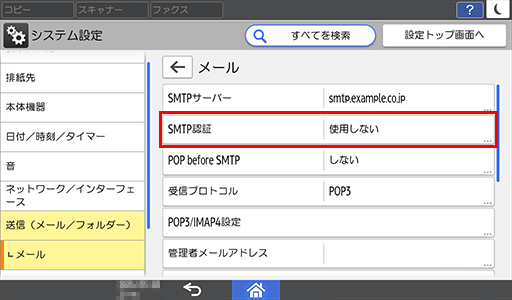
在操作面板上按[設定],进入[システム設定]。依次打开[送信(メール/フォルダー)]、[メール],再按[SMTP認証]。
2、启用SMTP AUTH
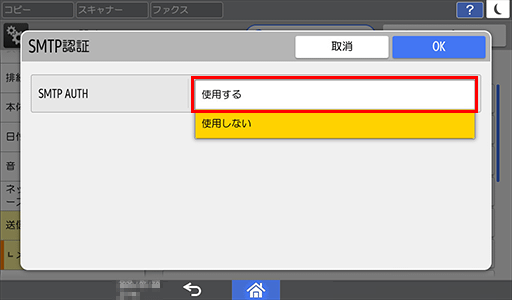
点击[SMTP AUTH]栏,选择[使用する],启用SMTP认证。
填写认证信息并保存
1、输入用户名和认证邮箱
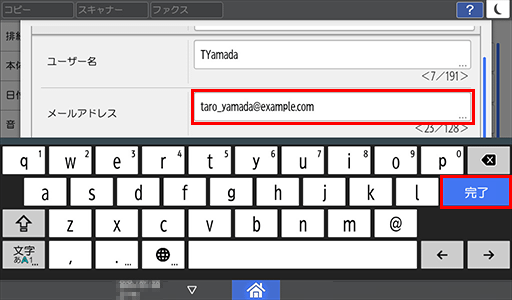
点击[ユーザー名]栏,输入邮件管理员提供的认证用户名,按[完了]。部分SMTP服务器要求用户名采用“user name@realm”格式,按管理员给出的完整格式填写。
点击[メールアドレス]栏,输入该认证用户的电子邮件地址,再按[完了]。
2、输入并确认密码
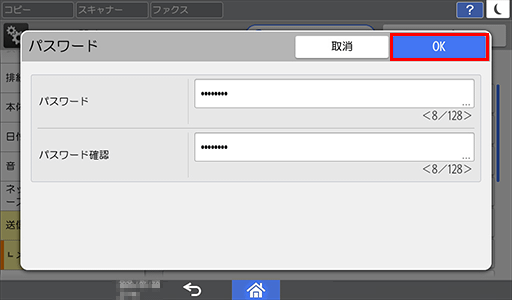
在[パスワード]栏按[変更]。点击[パスワード]输入栏,输入SMTP认证密码,按[完了]。随后再次输入相同密码进行确认,再按[完了]。
两次密码输入完成后,按密码窗口右上方的[OK]。
3、保存认证设置
在SMTP认证窗口中,将[暗号化]保留为[自動],按右上方的[OK]保存。最后按屏幕底部的主页图标退出设置。
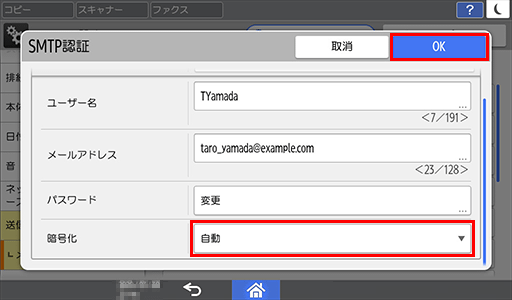
[自動]对应的验证方法包括PLAIN、LOGIN、CRAM-MD5和DIGEST-MD5。这里的[暗号化]针对SMTP验证,SMTP服务器的SSL连接需要按服务器要求单独配置。
相关知识
-
 理光IM C4500怎么设置POP before SMTP认证? 2026-11-03
-
理光IM C4500日文面板怎么调整通讯录显示顺序? 2026-11-04
-
理光IM C4500日文界面怎么限制全彩复印? 2026-11-04
-
理光IM C4500怎么更改复印默认设置? 2026-11-01
-
理光IM C4500怎么添加扫描收件邮箱? 2026-10-24
-
理光IM C4500怎么关闭扫描日志自动打印? 2026-10-24
-
理光IM C4500黑白原稿怎么扫描成JPEG? 2026-10-24
-
理光IM C4500怎么安装网络TWAIN扫描驱动? 2026-10-28
-
理光IM C4500怎么删除Windows旧打印端口? 2026-10-30
-
理光IM C4500怎么在复印时保存原稿? 2026-10-30
-
理光IM C4500怎么通过邮件发送扫描文件链接? 2026-11-01
-
理光IM C4500装订、打孔选项变灰怎么办?Windows驱动设置 2026-11-02