理光IM C4500怎么设置POP before SMTP认证?
邮件服务器要求先进行POP认证、再连接SMTP服务器发送邮件时,可以在理光IM C4500的日文标准设置面板中配置POP before SMTP。机器应先完成扫描到E-Mail等基础邮件设置,并使用IPv4网络,这项功能在IPv6下无效。配置时需要先填POP服务器和端口,再启用认证并保存账号信息。
先准备服务器和认证资料
向邮件管理员取得实际使用的POP3服务器主机名或IPv4地址、端口号、认证用户名、邮件地址和密码,同时核对服务器要求的加密方式。下面各字段都填写自己环境中的值。
设置POP服务器和通信端口
1、进入POP3/IMAP4设置
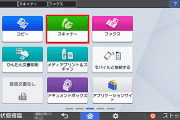
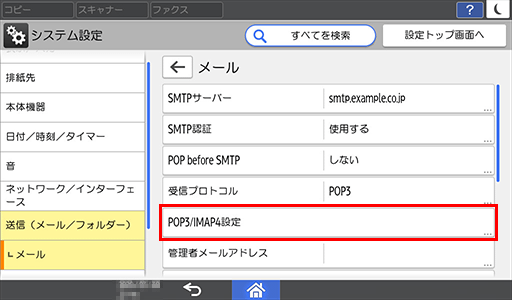
在主页按“設定”,依次打开“システム設定”→“送信(メール/フォルダー)”→“メール”→“POP3/IMAP4設定”。点击“サーバー名”,输入实际POP3服务器名称,按“完了”。
2、核对密码和连接加密设置
查看“暗号化”一栏是否为“自動”。
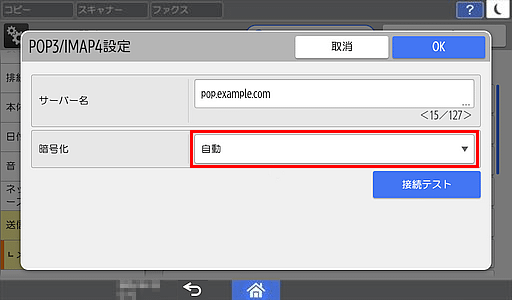
RICOH Always Current Technology(ACT)1.2或以上版本对应的密码加密项目为“POP3/IMAP4パスワードの暗号化”,同样检查“自動”。
密码加密与POP连接加密分别设置。ACT 1.2或以上版本支持在“POP3/IMAP4接続の暗号化”中选择“SSL/TLS”或“STARTTLS”,并可检查服务器证书,按邮件服务器要求选择对应方式。
3、执行连接测试
按“接続テスト”。出现“サーバーとの接続に成功しました。”时,按“確認”,再按“OK”保存。
出现“サーバーとの接続に失敗しました。”,核对填入的信息,并向网络管理员或互联网服务提供商(ISP)确认服务器设置。
4、填写POP3端口
回到“メール”设置页,打开“メール通信ポート設定”,点击“POP3”,输入管理员提供的POP3端口号,按“完了”,再按“OK”。
启用POP before SMTP并保存账号
1、开启认证并设置等待时间
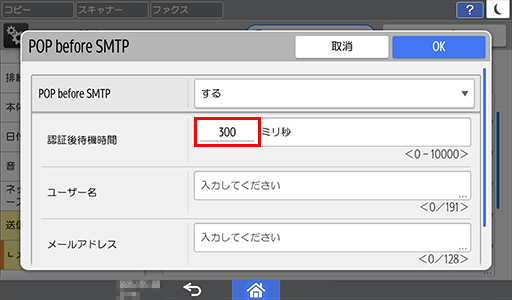
在“メール”页打开“POP before SMTP”,将同名选项改为“する”。
点击“認証後待機時間”,设置POP认证完成后、开始连接SMTP服务器之前的等待时间,输入后按“完了”。范围为0~10000毫秒,没有特别要求可以保留初始值300毫秒。
2、分别填写用户名和邮件地址
点击“ユーザー名”,填入POP3认证用的用户名,按“完了”。再点击“メールアドレス”,填入该认证用户的邮件地址,按“完了”。
3、输入并确认密码
在“パスワード”一栏按“変更”,进入密码窗口。点击“パスワード”,输入POP3认证密码并按“完了”,然后在确认栏再输入一次相同密码,按“完了”。
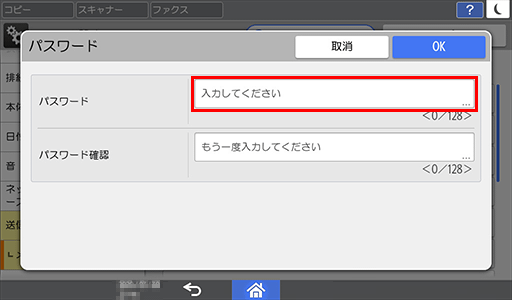
按“OK”保存密码,再按“OK”保存POP before SMTP配置,最后按主页按钮返回主界面。
保存后,按已有的扫描到E-Mail方式试发一封邮件,并在收件端查看是否收到。
-
 理光IM C4500怎么更改复印默认设置? 2026-11-01
-
理光IM C4500怎么添加扫描收件邮箱? 2026-10-24
-
理光IM C4500怎么关闭扫描日志自动打印? 2026-10-24
-
理光IM C4500怎么在复印时保存原稿? 2026-10-30
-
理光IM C4500怎么删除Windows旧打印端口? 2026-10-30
-
理光IM C4500怎么安装网络TWAIN扫描驱动? 2026-10-28
-
理光IM C4500黑白原稿怎么扫描成JPEG? 2026-10-24
-
理光IM C4500怎么通过邮件发送扫描文件链接? 2026-11-01
-
理光IM C4500装订、打孔选项变灰怎么办?Windows驱动设置 2026-11-02
-
理光IM C4500在Mac上怎么安装网络打印驱动? 2026-10-31
-
理光IM C4500怎么把设备地址簿导入PC FAX Generic? 2026-11-03
-
理光IM C4500如何保存常用打印设置?预设注册与灰色按钮排查 2026-11-02