NVIDIA显卡更新驱动后游戏变慢,功率目标怎么检查?
作者:
迷魂冰
更新时间:
2026-11-19 12:16
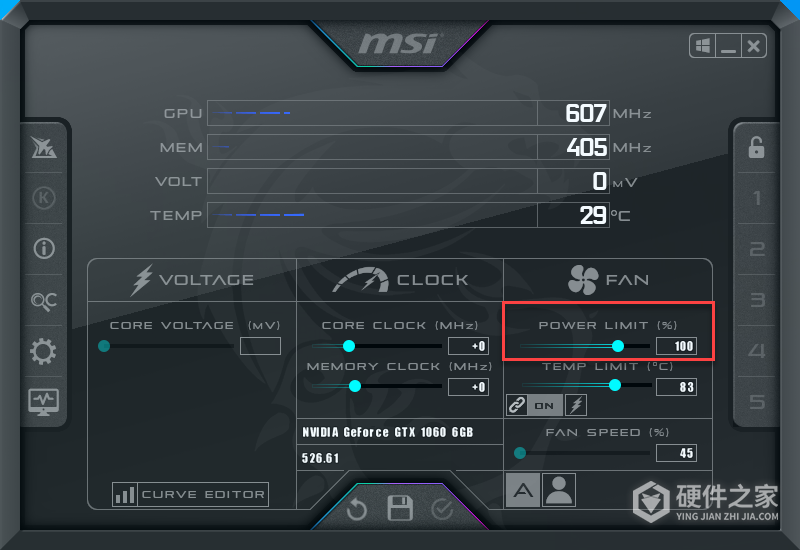
更新NVIDIA显卡驱动后游戏变慢,可能与安装期间仍在后台运行的GPU监控软件有关。MSI Afterburner、EVGA Precision X1等工具在部分电脑上可能意外调低功率目标。打开当时使用的那款软件,核对功率目标,并把意外调低的数值恢复到100%。
在MSI Afterburner中检查Power Limit
- 打开主窗口,找到“Power Limit (%)”,查看右侧数值。把驱动安装后意外调低的数值恢复为100%,有意设置的功率限制保持不变。
- 点击主窗口底部的勾选按钮,套用修改。电压和频率不作额外调整。
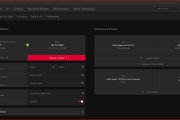
在EVGA Precision X1中检查POWER目标
- 打开主窗口,在“TARGET”区域找到“POWER”,核对红框对应的目标数值,将意外调低的数值恢复为100。
- 点击窗口底部的“Apply”,套用修改。
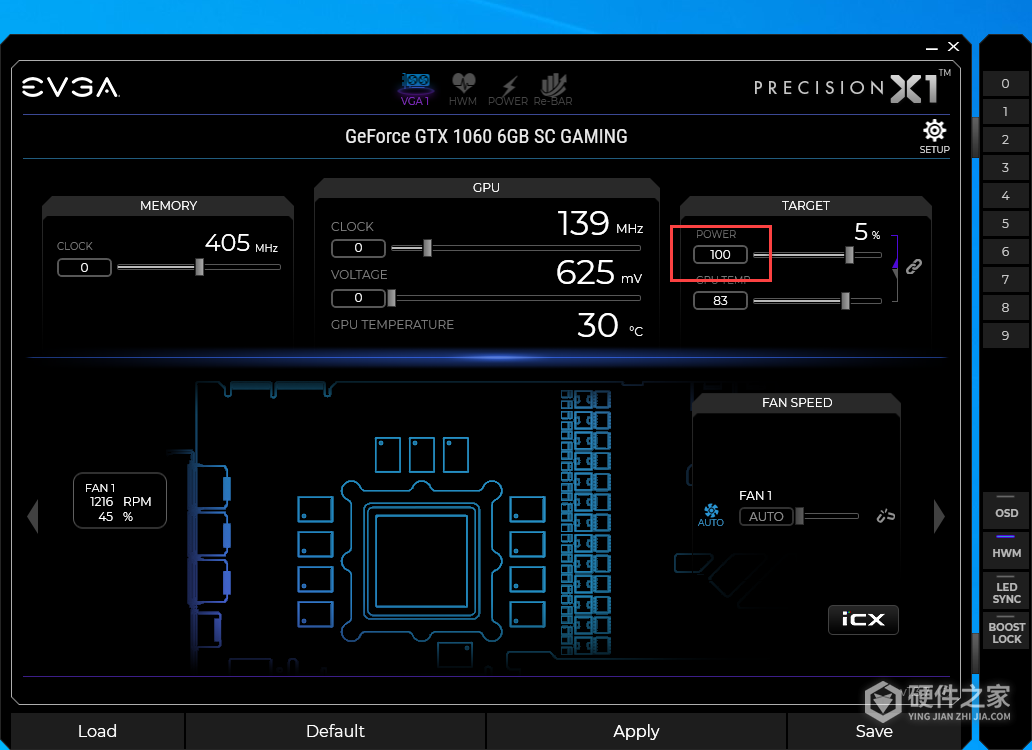
调整并套用后,重新运行之前变慢的游戏,观察性能是否改善。
更新驱动前关闭应用
下次安装NVIDIA显示驱动前,关闭所有已打开的应用程序,包括仍在后台运行的GPU监控工具。
相关知识
-
 AMD显卡怎么查看驱动信息并检查更新? 2026-11-07
-
更新Win11系统后游戏打不开怎么解决 2023-05-17
-
更新NVIDIA 591.44后奥创不识别显卡、GPU Tweak打不开怎么办? 2026-11-03
-
4070显卡功率是多大 2023-01-10
-
nvidia显卡怎么设置玩游戏更流畅 2022-11-21
-
NVIDIA App怎么显示游戏帧率和显卡温度? 2026-11-11
-
新装Windows 10后NVIDIA显卡驱动安装失败怎么办? 2026-11-11
-
英伟达显卡怎么更新驱动 2022-11-18
-
iPhone提示“无法检查更新”如何解决 2021-02-05
-
NVIDIA显卡电脑蓝屏后怎么收集完整内存转储? 2026-11-12
-
AMD显卡RSR怎么开启?设置与生效检查方法 2026-10-28
-
NVIDIA显卡驱动出问题怎么反馈? 2026-11-14