理光IM C4500的TWAIN扫描被防火墙拦截怎么办?
Windows 10电脑上的TWAIN扫描应用提示找不到理光IM C4500,可能与Windows防火墙拦截扫描程序有关。可以检查调用TWAIN驱动的程序所对应的入站规则,将被阻止的条目改为允许连接,再回到原应用重试。操作期间保持防火墙开启。
在Windows安全中心→防火墙和网络保护中可以查看当前网络的防火墙状态。单位管理的电脑可能受到策略限制,无法修改防火墙配置时,请联系管理员处理。
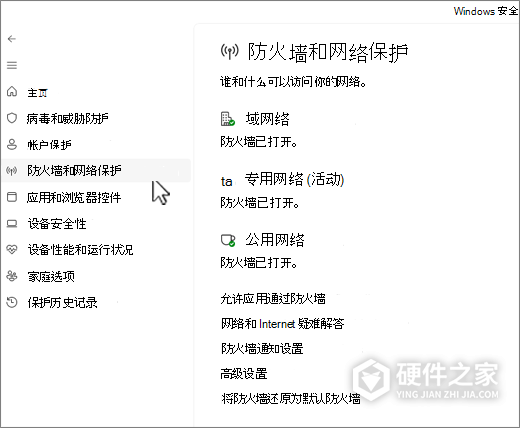
打开入站规则列表
1、进入控制面板
按Windows+R打开运行窗口,输入control,再点击确定。
2、打开高级安全防火墙
控制面板使用类别视图时,依次进入系统和安全→管理工具。使用图标视图时,可以直接打开管理工具。随后双击高级安全Windows Defender防火墙,进入规则管理窗口。
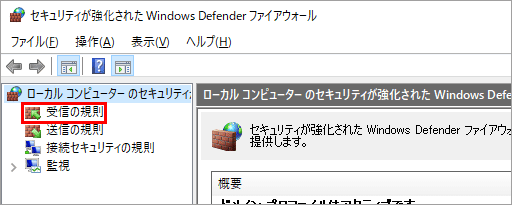
3、选择入站规则
点击左侧的入站规则,在右侧列表中查找实际用于扫描、调用TWAIN驱动的应用程序。
放行扫描程序并重新测试
1、检查扫描应用是否被阻止
查看对应规则的操作列。确认为阻止后,双击这条规则打开属性。例如,使用Ridoc Desk Navigator时,可以核对Ridoc Desk Navigator(TCP)等对应条目。使用其他TWAIN扫描应用,应按实际软件名称查找。
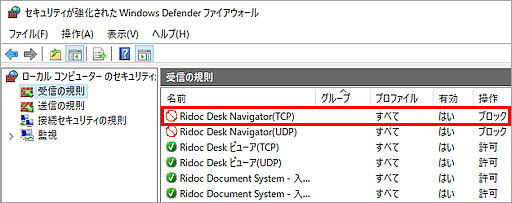
如果没有找到对应的阻止条目,或对应条目已经显示为允许,请保留现有规则,保持防火墙开启并联系理光支持继续排查。
2、在常规属性中允许连接
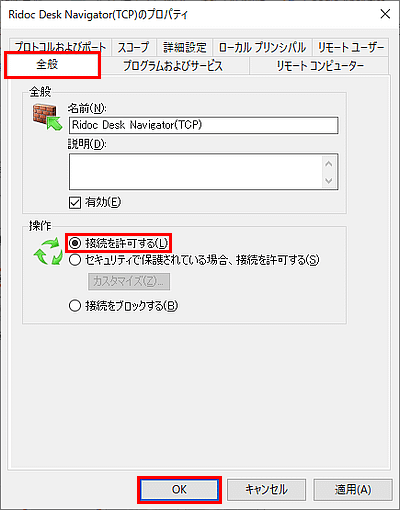
切换到规则属性的常规选项卡,在操作区域选择允许连接,点击确定保存。同一扫描应用有多条被阻止的相关规则时,对这些条目逐一重复操作,保留其他程序原有的规则设置。
3、确认操作列已改为允许
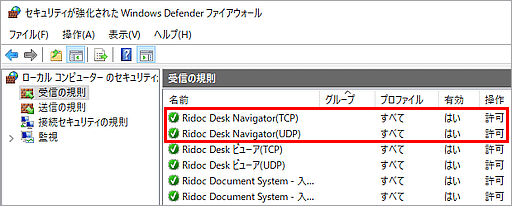
回到入站规则列表,确认刚才处理的扫描应用条目在操作列显示允许。完成检查后,关闭高级安全防火墙和管理工具,再关闭先前打开的控制面板窗口(类别视图下为系统和安全页面)。
4、回到原应用重新扫描
保持Windows防火墙开启,在原来的TWAIN扫描应用中重新执行扫描,检查能否从IM C4500读取原稿。如果仍然提示找不到设备,请联系理光支持继续排查。
-
 理光IM C4500怎么安装网络TWAIN扫描驱动? 2026-10-28
-
理光IM C4500怎么添加扫描收件邮箱? 2026-10-24
-
理光IM C4500扫描光泽材料怎么设置? 2026-11-17
-
理光IM C4500扫描到Mac提示找不到路径怎么办? 2026-11-15
-
理光IM C4500怎么单面复印? 2026-11-07
-
理光IM C4500黑白原稿怎么扫描成JPEG? 2026-10-24
-
理光IM C4500怎么关闭扫描日志自动打印? 2026-10-24
-
理光IM C4500用送稿器复印或扫描有黑线怎么办? 2026-11-14
-
理光IM C4500怎么通过邮件发送扫描文件链接? 2026-11-01
-
理光IM C4500怎么用Exchange Online发送扫描邮件? 2026-11-07
-
理光IM C4500怎么修改扫描到文件夹的登录密码? 2026-10-28
-
理光IM C4500扫描用的Windows共享文件夹怎么建? 2026-11-06