微星笔记本睡眠掉电快怎么办?
微星笔记本合盖进入睡眠后,电池仍可能明显掉电。新式待机(Modern Standby)允许系统在屏幕关闭期间短暂执行后台活动,睡眠也会消耗电量。长时间不用电脑,又习惯通过合盖或按电源键进入睡眠,可以把对应动作改为休眠,减少这段时间的耗电。
检查电脑是否支持新式待机
下面的休眠切换方法适用于搭载Intel第11代及以后处理器、且支持新式待机的微星笔记本。是否支持要看系统列出的可用睡眠状态。
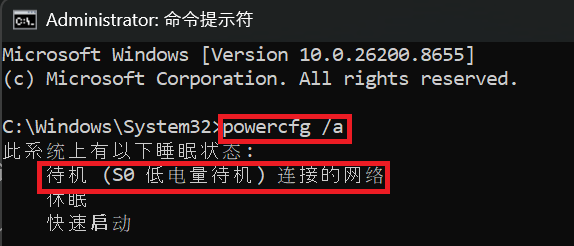
1、打开管理员命令提示符
在Windows搜索框输入cmd,右键点击“命令提示符”,选择“以管理员身份运行”。
2、查看可用睡眠状态
输入powercfg /a并按Enter。查看“此系统上有以下睡眠状态”下面的S0项,例如“待机(S0低电量待机)连接的网络”,这表示电脑支持新式待机。
在控制面板中修改合盖或电源键行为
控制面板和电脑配套的MSI应用都提供了设置方式,选择其中一种即可。
1、打开电源按钮设置
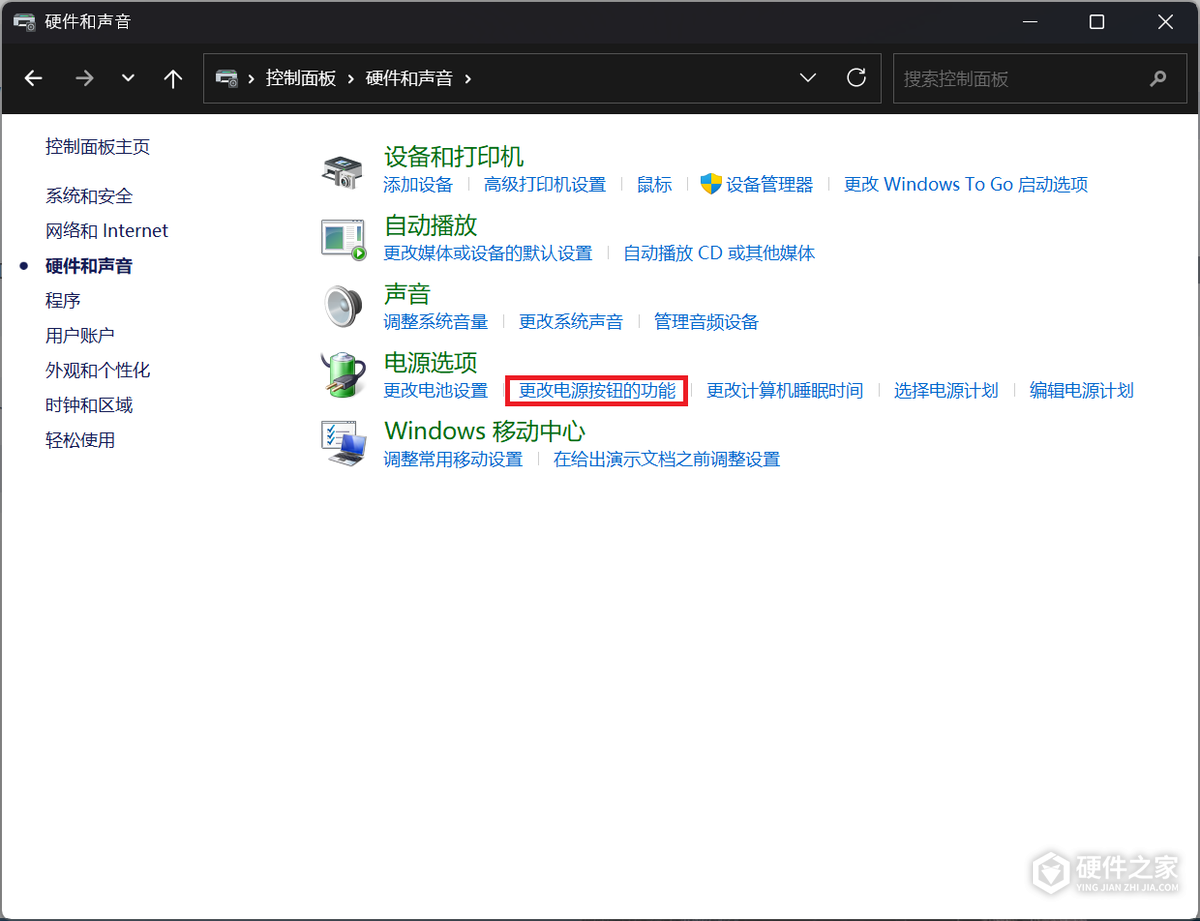
打开控制面板,进入“硬件和声音”,在“电源选项”下点击“更改电源按钮的功能”。
2、把常用动作改为休眠
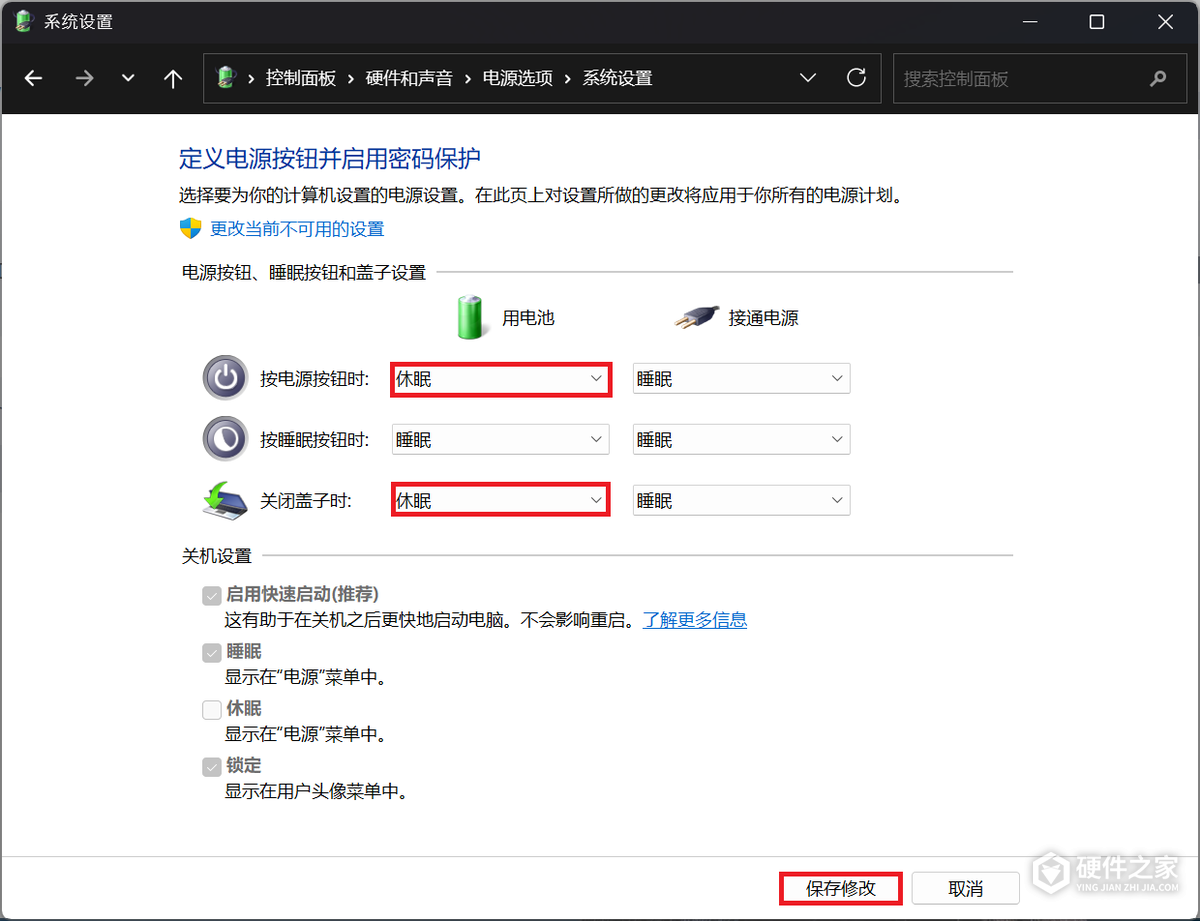
在“用电池”这一列,根据自己的使用习惯,将“按电源按钮时”或“关闭盖子时”改为“休眠”,然后点击“保存修改”。“接通电源”是另一列设置,两种供电方式的动作分别设置。
通过电脑配套的MSI应用设置休眠
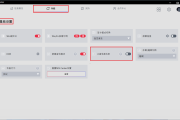
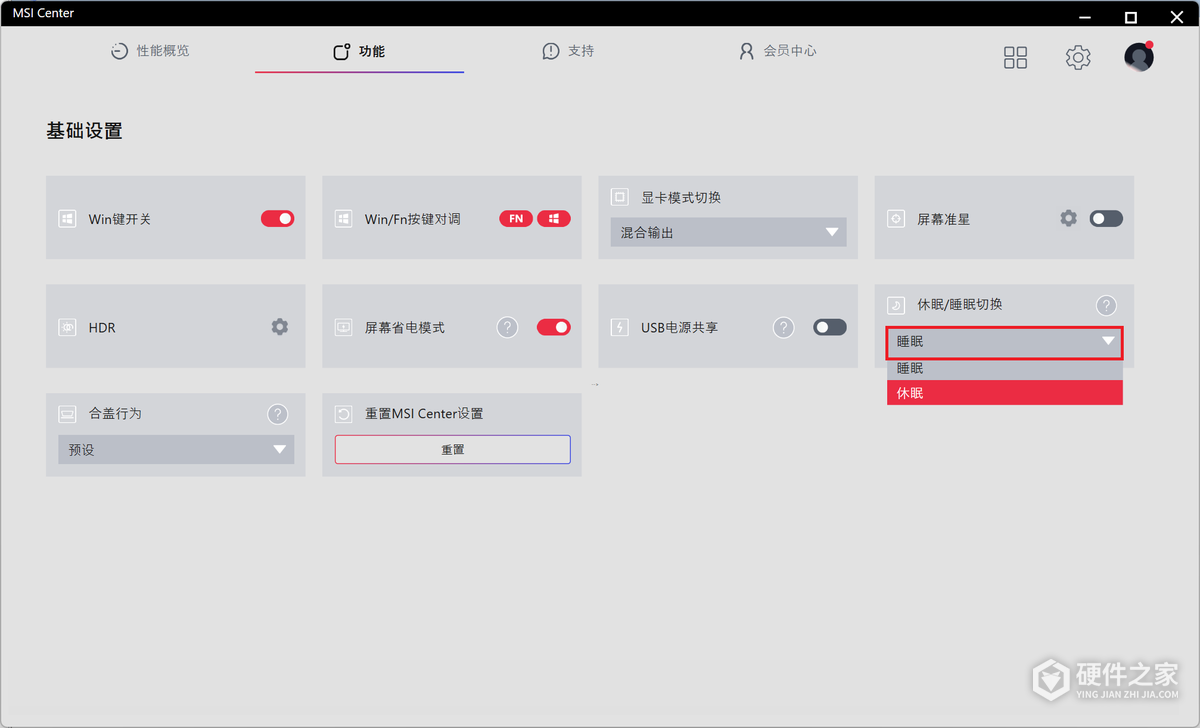
按电脑已安装的配套软件,选择表中对应入口,将“休眠/睡眠切换”设为“休眠”。
| 软件 | 设置入口 |
|---|---|
| MSI Center | 点击“功能”,进入“基础设置”,将“休眠/睡眠切换”设为“休眠”。 |
| MSI Center Pro | 点击左侧齿轮图标,进入“基础设置”,将“休眠/睡眠切换”设为“休眠”。 |
| MSI Center S | 在主画面左下方的“基础设置”区域,将“休眠/睡眠切换”设为“休眠”。 |
继续使用睡眠要检查什么?
新式待机也称为S0 Low Power Idle。进入这种状态后,屏幕关闭,大部分硬件进入低功耗状态,Windows仍可能为通知、系统维护或更新短暂唤醒。睡眠期间是否联网、接收通知,还取决于网络管理、应用后台权限、使用电池还是外接电源、网卡驱动及系统省电策略。
进入睡眠前,关闭不用的程序,并检查Windows更新中是否还有待处理的项目。
USB设备、Thunderbolt设备、网络转接器和扩展坞等外设没有正确进入低功耗状态,也可能增加待机耗电。可以拔除外接设备后重新测试,比较耗电情况,排查外设的影响。
-
 iOS 16.1.2正式版掉电快怎么办 2022-12-06
-
微星笔记本音频有间歇性爆音、杂音怎么办? 2026-10-25
-
微星笔记本安装公版显卡驱动后Win10闪屏怎么办? 2026-11-20
-
微星魔影15笔记本怎么样 2023-02-10
-
微星笔记本关机后USB-A还供电怎么关闭? 2026-11-21
-
微星星影15Air笔记本怎么样 2023-02-10
-
微星绝影 14 Studio 笔记本配置参数 2023-03-10
-
微星笔记本怎么开启Tobii Aware屏幕隐私与持续验证? 2026-11-19
-
微星尊爵16笔记本配置参数 2023-12-19
-
ROG笔记本用户更新531显卡驱动偶发蓝屏怎么办 2023-03-30
-
华硕笔记本重装Windows 11后键盘背光不亮怎么办? 2026-11-17
-
联想笔记本bios怎么设置 2022-09-26