旧版Mac怎么查Wi-Fi密码?
在Mac OS X 10.5.x~10.8.x中,可以用Keychain Access(钥匙串访问)查看已连接Wi-Fi的密码,再到网络首选项核对网络名称SSID和安全类型。这些信息可用于给兄弟无线打印机做配网准备。
Mac需已通过无线方式连接到目标网络,并能访问Keychain Access。如果Mac使用网线连接,或者无法访问该应用,请联系网络管理员或路由器厂商确认无线设置。
用钥匙串查看网络密码
1、打开钥匙串访问
在Finder中打开“Go”(前往)菜单,进入“Utilities”(实用程序),再双击“Keychain Access”。
2、按系统版本查找网络记录
使用Mac OS X 10.5.x时,在左侧类别中选择“All Items”(所有项目),查找目标网络。找不到时,再选择“Passwords”(密码)查找。
使用Mac OS X 10.6.x~10.8.x时,在左侧钥匙串列表中选择“login”(登录),查找目标网络。没有对应记录时,再选择“System”(系统)查找。
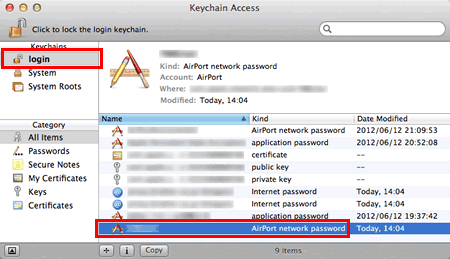
3、勾选显示密码
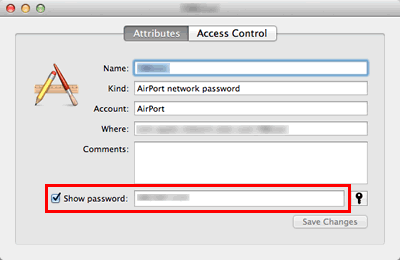
在“Name”(名称)列表中双击目标网络的SSID,打开“Attributes”(属性)标签,勾选“Show password”(显示密码)。
4、完成授权并记录密码
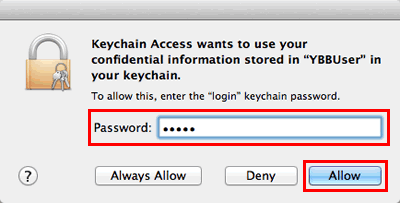
出现授权窗口时,按提示输入本机管理员密码或对应钥匙串的密码,再点击“Allow”(允许)或“OK”(确定)。
在属性窗口的“Show password”字段中读取并记录Wi-Fi密码,配置同一个无线网络时使用。
核对SSID和安全类型
1、打开网络首选项
点击菜单栏的Wi-Fi或AirPort无线图标,选择“Open Network Preferences”(打开网络首选项)。
2、确认网络名称
在左侧网络连接列表中选择Wi-Fi或AirPort,确认右侧“Network Name”(网络名称)对应目标网络,再点击“Advanced”(高级)。
3、记录名称和安全类型
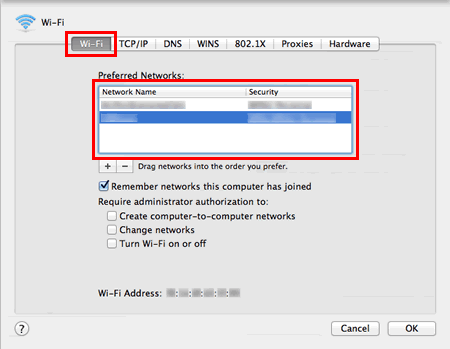
在Wi-Fi或AirPort标签的首选网络列表中,找到同一个SSID,记录“Network Name”(网络名称)和“Security”(安全类型)两列的信息。
-
 兄弟DCP-L2550DW配网前怎么查Wi-Fi名称和密码? 2026-11-21
-
华为随行 Wi-Fi 3 Pro售价多少 2022-07-04
-
佳能LBP623Cdw连不上Wi-Fi怎么办? 2026-10-28
-
网件首款Wi-Fi 6EUSB网卡怎么样 2023-04-26
-
-
小爱音箱play没有Wi-Fi可以用吗 2021-09-08
-
新华三 BE18000 Wi-Fi 7 路由器参数 2023-12-08
-
iPhone 15系列会支持Wi-Fi 6E吗 2023-01-29
-
OPPO首款Wi-Fi路由器AX5400怎么样 2023-02-28
-
华硕TUF GAMING B550-PLUS WI-FI怎么开启无线网卡? 2026-11-21
-
佳能LBP228x/LBP223dw连不上Wi-Fi怎么办? 2026-10-29
-
爱普生L325X怎么更换Wi-Fi?Smart Panel重新配网步骤 2026-10-24