理光IM C4500怎么打印地址簿?
作者:
小丢
更新时间:
2026-11-24 14:24
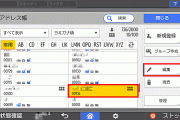
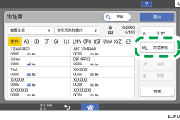
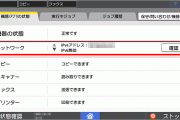
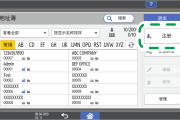
理光IM C4500可以从本机面板打印地址簿中已登记的目的地,按索引或群组输出纸质列表。先在主页打开“アドレス帳”(地址簿),查看右下方有没有“管理”按钮,再选择对应的操作方法。
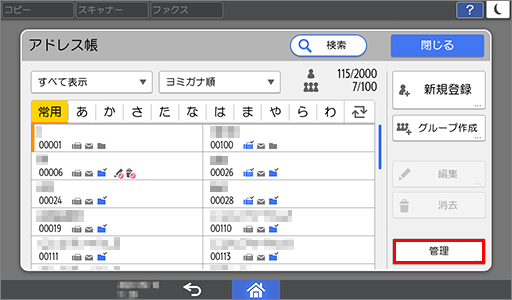
有“管理”按钮时,使用标准设置界面的地址簿管理入口。没有该按钮时,回主页从“設定”进入传统设置界面。下面两条路径按实际界面选择一种即可。
打印格式与输出内容
两种界面都可以选择以下四类打印格式,根据需要核对的内容选择。
| 打印格式 | 输出内容 |
|---|---|
| 見出し1順印刷 | 打印登记在日语五十音索引下的目的地。 |
| 見出し2順印刷 | 打印登记在字母索引下的目的地。 |
| 見出し3順印刷 | 打印登记在五分类索引下的目的地。 |
| グループ宛先印刷 | 打印群组名称,以及各组中成员的登记号和登记名。 |
群组列表不会打印已登记的传真号码或邮箱地址。需要核对这些联系信息时,选择相应的索引列表。
地址簿中有“管理”按钮
1、打开目的地列表打印窗口
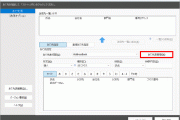
在地址簿中按“管理”,再按“アドレス帳の宛先リスト印刷”(地址簿目的地列表打印),打开打印窗口。
2、选择格式并打印
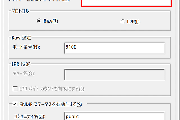
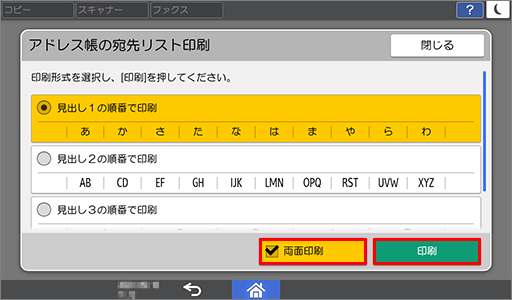
选择需要的打印格式,需要双面输出时勾选“両面印刷”,最后按“印刷”开始打印。
地址簿中没有“管理”按钮
1、从主页进入系统设置
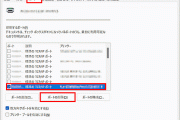
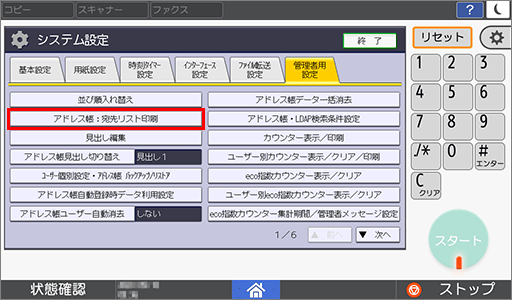
按底部房屋形主页按钮,打开“設定”,依次按“本体機能設定”“システム設定”,切换到“管理者用設定”标签。
2、选择地址簿列表打印格式
在“管理者用設定”标签下,按“アドレス帳:宛先リスト印刷”(地址簿目的地列表打印),再选择需要的打印格式。
3、按需选择双面并开始打印
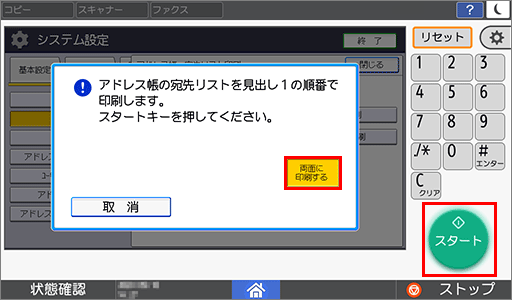
需要双面输出时,先选择“両面に印刷する”。确认打印格式后,按右侧绿色“スタート”(开始)按钮打印。
两种方法打印完成后,都可取出目的地列表核对登记信息,再按主页按钮返回。主页上看不到地址簿或设置图标时,可左右滑动页面查找。
相关知识
-
 理光IM C4500怎么把设备地址簿导入PC FAX Generic? 2026-11-03
-
理光IM C4500换了IP地址,Windows 11怎么更新打印端口? 2026-11-17
-
理光IM C4500怎么增删通讯簿群组成员? 2026-11-24
-
理光IM C4500怎么单面复印? 2026-11-07
-
理光IM C4500怎么关闭扫描日志自动打印? 2026-10-24
-
理光IM C4500怎么删除Windows旧打印端口? 2026-10-30
-
理光IM C4500怎么创建通讯簿群组?添加成员的方法 2026-11-06
-
理光IM C4500怎么修改通讯簿里的联系人名称? 2026-11-14
-
理光IM C4500在Windows 11怎么按IP地址添加打印机? 2026-11-14
-
理光IM C4500怎么添加扫描收件邮箱? 2026-10-24
-
理光IM C4500扫描光泽材料怎么设置? 2026-11-17
-
理光IM C4500在Mac上怎么安装网络打印驱动? 2026-10-31