Windows 11怎么卸载AMD显卡驱动?
作者:
芯水
更新时间:
2026-11-28 11:19
Windows 11的应用列表里如果有AMD Software,就可以从设置中卸载Adrenalin Edition及随软件安装的AMD Radeon显卡驱动。准备换装其他版本的话,等卸载完成并重启电脑后,再运行所需版本的安装程序。
通过已安装的应用卸载驱动
1、打开AMD Software卸载程序
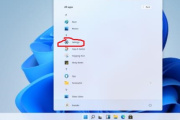
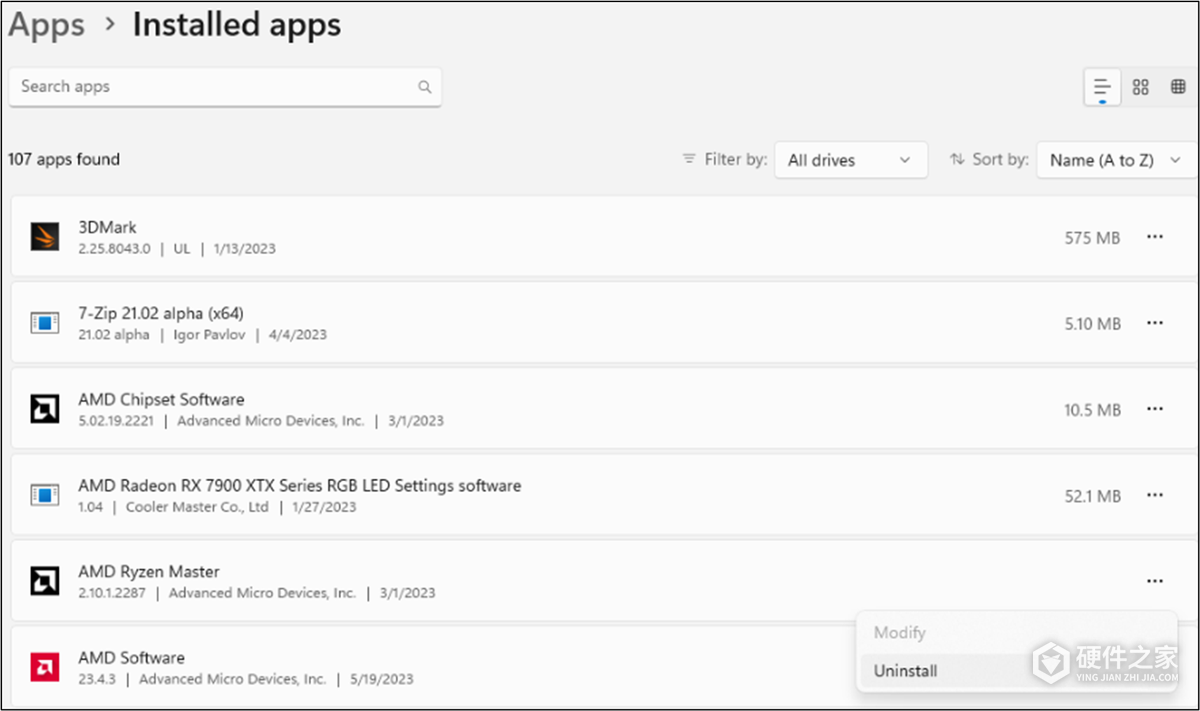
从“开始”打开“设置”,进入“应用”→“已安装的应用”。找到AMD Software,点这一项右侧的三个点,选择“卸载”。列表中的AMD Chipset Software是AMD芯片组驱动,卸载显卡驱动时保留这一项。
2、选择要卸载的驱动
卸载窗口只列出一块显卡,直接点右下角的Uninstall。如果电脑装有多块AMD Radeon显卡,卸载窗口又列出了不同的软件版本,要一起卸载这些驱动,就勾选所有对应条目,再点Uninstall。
3、卸载完成后重启电脑
卸载时屏幕可能闪烁或短暂变黑,这是正常现象。等卸载程序走完进度即可。
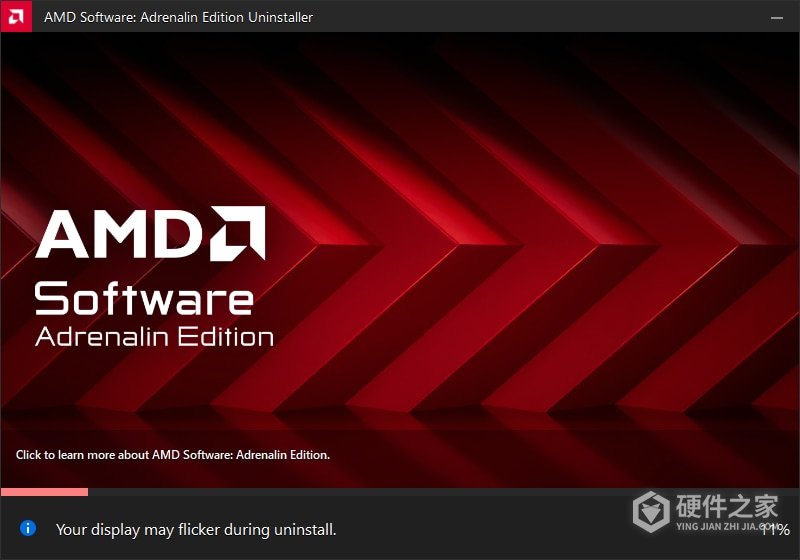
窗口提示AMD Software已成功卸载后,点Restart重启电脑,让卸载生效。
重装提示错误1604怎么办?
错误1604表示AMD安装程序发现有旧版组件没有卸载干净,安装无法继续。
遇到这个错误,可以用AMD Cleanup Utility清理冲突的显卡驱动文件和注册表项,清理成功后再安装AMD Software。
相关知识
-
 怎么用AMD清理工具卸载显卡驱动? 2026-10-25
-
Windows 11安装AMD显卡驱动报错1603怎么办? 2026-10-26
-
Windows11安装AMD显卡驱动报错202怎么办? 2026-10-28
-
win11怎么卸载网卡驱动 2023-10-07
-
在Windows 11中卸载迈克菲的方法 2023-06-02
-
Windows 10安装AMD显卡驱动报错173怎么排查? 2026-11-01
-
Windows 10/11怎么查看NVIDIA显卡型号? 2026-11-15
-
Windows 10安装AMD显卡驱动提示错误1604怎么办? 2026-10-29
-
amd显卡驱动怎么安装 2024-01-05
-
Windows 10/11怎么查看英特尔显卡型号? 2026-11-08
-
Win11Edge浏览器怎么卸载 2023-12-18
-
Win11应用商店怎么卸载重装 2023-08-30