理光IM C4500换了IP地址,Windows 11怎么更新打印端口?
理光IM C4500换了IP地址,Windows 11里的原打印队列可能还指向旧地址。电脑通过有线局域网直连这台复合机,并使用标准TCP/IP端口的话,把端口的目标地址改成复合机当前的IPv4地址,就可以用原队列和驱动试打。
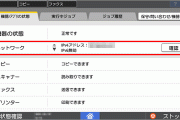
复合机开机后,在操作面板上按【检查状态】,记下【网络】栏里的IPv4地址。修改端口前,先确认这台电脑能通过局域网访问复合机。
修改现有标准TCP/IP端口的地址
1、打开原打印队列的端口设置
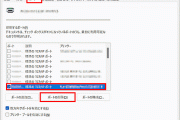
在Windows 11打开【设置】→【蓝牙和设备】→【打印机和扫描仪】,选中原来用于这台IM C4500的打印队列,点【打印机属性】。切到【端口】,找到当前勾选的标准TCP/IP端口,点【配置端口】。
【配置端口】或【添加端口】按钮是灰色的,可以用有管理员权限的账户登录后再操作。单位电脑可以请管理员处理。
2、填入复合机当前的IPv4地址
在【打印机名称或IP地址】栏输入刚记下的IPv4地址,点【确定】保存。
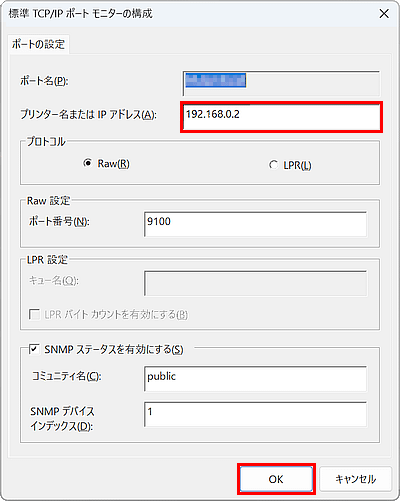
改完后,端口名可能还带着旧IP。要查看打印队列实际发往哪个地址,重新打开【配置端口】,核对【打印机名称或IP地址】栏里的值。
3、打印测试页
在【打印机属性】的【常规】选项卡上点【打印测试页】,到这台IM C4500旁查看测试页是否印出来。
给原打印队列添加一个新端口
改过地址、电脑也能访问复合机,但测试页还是打不出来,可以给原队列加一个新端口。原有端口名无法直接修改,想用新地址命名端口,也可以在这里新建。
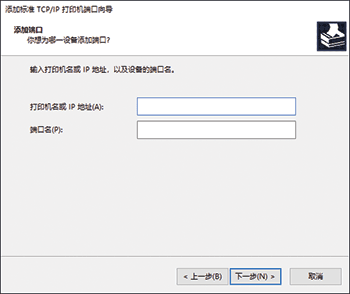
回到同一队列的【打印机属性】→【端口】,点【添加端口】,选【Standard TCP/IP Port】(标准TCP/IP端口),点【新端口】。打开向导后点【下一步】。
在【打印机名或IP地址】栏填写复合机当前的IPv4地址。有命名需求,可以在【端口名】栏填一个新名称。填好后点【下一步】。
如果向导提示【需要更多端口信息】,回到复合机面板核对刚输入的IPv4地址,检查机器是否开机、网线是否接牢,再检查这台电脑能否访问该地址。地址和接线都对,向导仍找不到设备,可以请网络管理员检查两台设备之间的网络。
向导识别到设备后点【完成】,再点【关闭】退出添加端口的对话框。回到【端口】选项卡,勾选刚建的端口,点【应用】,再点【确定】。重新打开同一队列的【打印机属性】,在【常规】中打印一张测试页,到复合机旁查看出纸结果。
-
 理光IM C4500怎么删除Windows旧打印端口? 2026-10-30
-
理光IM C4500在Windows 11怎么按IP地址添加打印机? 2026-11-14
-
理光IM C4500在Windows 11怎么手动预装USB打印驱动? 2026-11-03
-
理光IM C4500怎么单面复印? 2026-11-07
-
理光IM C4500怎么把设备地址簿导入PC FAX Generic? 2026-11-03
-
理光IM C4500怎么关闭扫描日志自动打印? 2026-10-24
-
理光IM C4500怎么添加扫描收件邮箱? 2026-10-24
-
理光IM C4500扫描光泽材料怎么设置? 2026-11-17
-
理光IM C4500在Mac上怎么安装网络打印驱动? 2026-10-31
-
理光IM C4500黑白原稿怎么扫描成JPEG? 2026-10-24
-
理光IM C4500怎么安装网络TWAIN扫描驱动? 2026-10-28
-
理光IM C4500怎么在复印时保存原稿? 2026-10-30