理光IM C4500怎么用Exchange Online发送扫描邮件?
理光 IM C4500 通过企业邮箱发送扫描件时,可以在 Web Image Monitor 里把发信方式改为 Exchange Online 的 OAuth 2.0。改设置前,先查设备固件是否支持 OAuth 2.0,再请邮件管理员确认发件邮箱允许 SMTP AUTH。以下操作适用于日文 Web Image Monitor 和使用 smtp.office365.com 的全球商业版 Exchange Online。
检查固件和发件邮箱
理光的兼容列表为 IM C4500 列出的 OAuth 2.0 固件版本是 8.05。如果设备上找不到这项认证方式,请设备管理员用 RICOH Firmware Update Tool 核对该型号及地区可用的兼容固件,完成更新后再配置。
在 Microsoft 365 管理中心打开“用户”→“活动用户”,选中复合机使用的邮箱账户,进入“邮件”→“管理电子邮件应用”,检查 Authenticated SMTP 是否已勾选。这个开关决定邮箱能否使用 SMTP AUTH,设备采用哪种认证方式要在后面的邮件设置里选。如果组织策略限制 SMTP AUTH,请让邮件管理员确认获准的发送方式。
在 Web Image Monitor 配置邮件发送
1、打开邮件设置
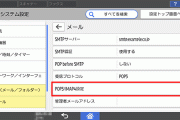
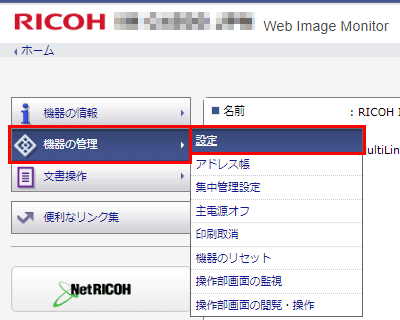
用能访问复合机的管理电脑打开浏览器,输入复合机的 IP 地址。在 Web Image Monitor 右上角点[ログイン],使用设备管理员账号登录。打开[機器の管理]→[設定],在“機器”一栏点[メール]。
2、设置 SMTP 发信认证
在[メール送信 認証方式]下把[認証方式]改为[OAuth2.0認証(Exchange Online用)]。[SMTPサーバー名]填 smtp.office365.com。在[管理者メールアドレス]、[認証メールアドレス]和[認証ユーザー名]三处填写同一个获准发信的 Exchange Online 邮箱。
选用 OAuth 2.0 后,设备实际通过 587 端口使用 STARTTLS,并启用 SMTP AUTH。即使页面仍显示旧端口或旧 SSL 选项,发信时也会使用这组参数。
3、登录发件邮箱并保存
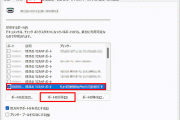
点[認証開始]。记下设备这次生成的代码,打开当前窗口中的[Microsoft]链接,在微软页面输入代码,并用前面配置的邮箱登录。出现额外的身份验证提示时,按微软页面完成验证。
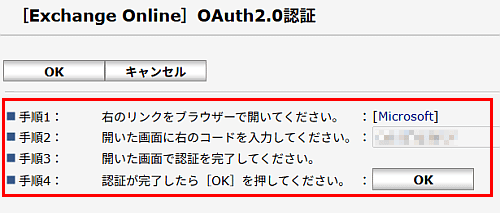
组织首次使用 App for E-mail Send 时,由 Microsoft Entra 全局管理员按组织流程审核应用权限。邮箱获得所需授权后,再用配置好的发件邮箱完成登录。
完成登录后,回到设备的认证窗口点[OK]。在 SMTP 区看到[認証済み]后,再点邮件设置页底部的[OK]保存。
试发扫描件
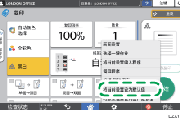
在复合机上选择“扫描至电子邮件”,用刚通过认证的邮箱作为发件人,给可查看的收件地址发一页测试件。希望设备在未手选发件人时自动使用该邮箱,可以把邮件设置里的[送信者名自動指定]设为[する],设备会使用已填好的管理员邮件地址。
打开收件箱,确认邮件到了,再检查附件能否打开。认证成功但收不到邮件,可以核对发件人是否与认证邮箱一致,再请管理员检查设备能否连到 smtp.office365.com 的 587 端口。
-
 理光IM C4500怎么通过邮件发送扫描文件链接? 2026-11-01
-
理光IM C4500怎么添加扫描收件邮箱? 2026-10-24
-
理光IM C4500怎么把扫描文件发送到共享文件夹? 2026-11-06
-
理光IM C4500怎么单面复印? 2026-11-07
-
理光IM C4500黑白原稿怎么扫描成JPEG? 2026-10-24
-
理光IM C4500怎么关闭扫描日志自动打印? 2026-10-24
-
理光IM C4500怎么安装网络TWAIN扫描驱动? 2026-10-28
-
理光IM C4500扫描用的Windows共享文件夹怎么建? 2026-11-06
-
理光IM C4500怎么删除Windows旧打印端口? 2026-10-30
-
理光IM C4500怎么更改复印默认设置? 2026-11-01
-
理光IM C4500怎么在复印时保存原稿? 2026-10-30
-
理光IM C4500怎么设置POP before SMTP认证? 2026-11-03