理光IM C4500日文界面怎么限制全彩复印?
理光IM C4500可以通过用户代码限制全彩复印。先在机器上开启全彩复印的用户代码验证,再到通讯簿为已有用户登记代码并设置允许使用的颜色,才能按用户控制全彩复印权限。下面按日文标准设置画面操作。
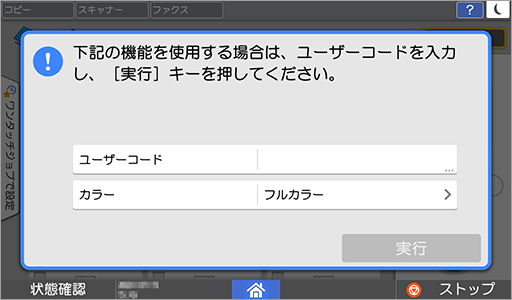
开启全彩复印的用户代码验证
1、进入用户验证管理
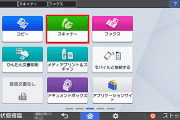
以机器管理员身份登录控制面板。在主页按[設定](设置),进入[システム設定](系统设置),再按[管理者向け設定]→[認証/課金]→[管理者認証/ユーザー認証/アプリケーション認証]→[ユーザー認証管理]。
2、把全彩复印设为验证对象
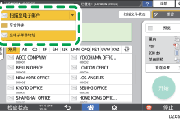
在[ユーザー認証管理]的列表中选择[ユーザーコード認証](用户代码验证)。在功能限制中的[コピー機能](复印功能)选择[フルカラー](全彩),按[OK]保存。
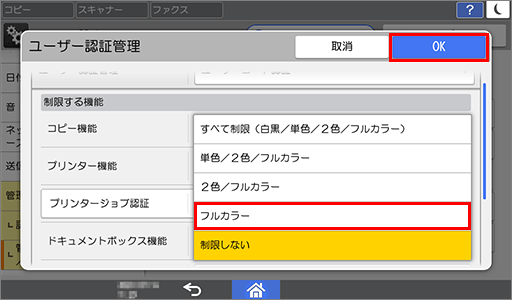
3、退出机器管理员登录
按面板底部的主页按钮,在确认对话框按[OK],完成注销。接下来登记用户代码和使用权限。
为已有用户设置代码和颜色权限
1、打开已有用户的编辑页
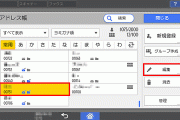
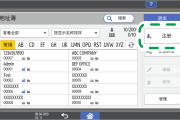
以用户管理员身份登录,打开主页的[アドレス帳](通讯簿),选中要设置的已有用户,按[編集](编辑)。
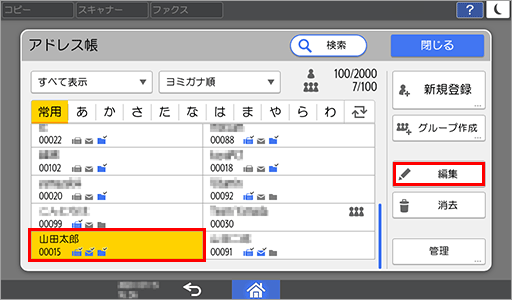
2、登记用户代码
用户代码供各项功能共用。更改或删除代码,会使原代码在所有功能中的管理和限制失效,删除还会清除对应的输出计数。已有代码的用户可以保留原代码,直接调整使用权限。
按[ユーザー管理/その他](用户管理/其他)选项卡,再按[ユーザー管理]。需要登记代码的用户,在[ユーザーコード]中输入为其安排的1至8位数字代码,随后打开[使用できる機能/アプリケーション](可用功能/应用程序)。
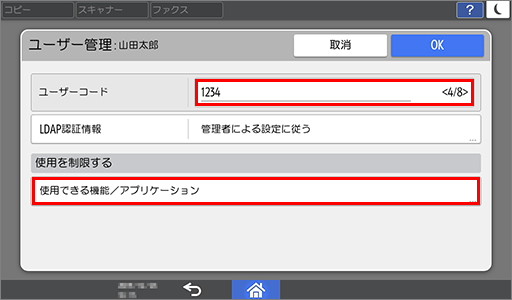
3、设置该用户可以使用的颜色
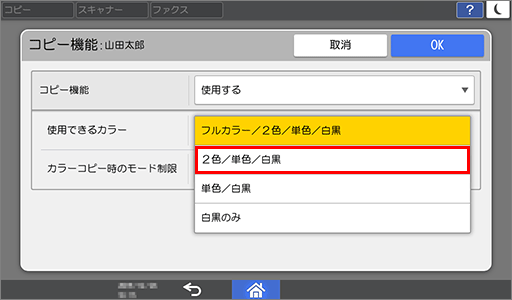
打开[コピー機能],在复印功能一项选择[使用する](使用),然后设置[使用できるカラー](可用颜色)。
限制全彩复印
为不允许全彩复印的用户选择[2色/単色/白黒],允许的模式是双色、单色和黑白,不包含全彩。
允许全彩复印
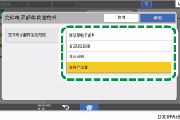
为需要全彩复印的用户,把[使用できるカラー]设为[フルカラー/2色/単色/白黒]。再把[カラーコピー時のモード制限](彩色复印时的模式限制)设为[フルカラー/自動カラー選択を許可],允许选择全彩或自动颜色。
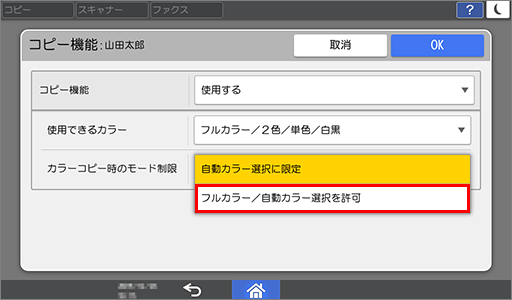
如果模式限制设为[自動カラー選択に限定](限定自动颜色选择),用户只能通过自动颜色模式进行彩色复印,不能手动选择[フルカラー]。
4、逐层保存并关闭通讯簿
在颜色权限、可用功能、用户管理和用户编辑画面依次按[OK],返回通讯簿后按[閉じる](关闭),再退出管理员登录。
检查设置结果
退出管理员后进入全彩复印,面板应要求输入用户代码。输入已登记的代码后,获准使用全彩的用户应能手动选择[フルカラー],设为[2色/単色/白黒]的用户应只能使用双色、单色和黑白。获准使用全彩却找不到该选项时,回到该用户的颜色权限页,核对“可用颜色”和“彩色复印时的模式限制”两处设置。
以上完成的是复印权限设置。电脑打印的限制还需要设置打印机功能的验证对象,并在打印驱动中登记用户代码。用户代码属于基础的功能使用控制,更高的安全要求还需要另外配置相应的安全设置。
-
 理光IM C4500日文面板怎么设置SMTP认证? 2026-11-05
-
理光IM C4500日文面板怎么调整通讯录显示顺序? 2026-11-04
-
理光IM C4500怎么更改复印默认设置? 2026-11-01
-
理光IM C4500怎么在复印时保存原稿? 2026-10-30
-
理光IM C4500怎么让扫描界面默认显示文件夹? 2026-11-02
-
理光IM C4500怎么添加扫描收件邮箱? 2026-10-24
-
理光IM C4500怎么关闭扫描日志自动打印? 2026-10-24
-
理光IM C4500黑白原稿怎么扫描成JPEG? 2026-10-24
-
理光IM C4500怎么安装网络TWAIN扫描驱动? 2026-10-28
-
理光IM C4500怎么删除Windows旧打印端口? 2026-10-30
-
理光IM C4500怎么设置POP before SMTP认证? 2026-11-03
-
理光IM C4500怎么通过邮件发送扫描文件链接? 2026-11-01