理光IM C4500怎么从面板测试与电脑的网络连接?
网络打印没反应,或者扫描文件发不到电脑,可以在理光IM C4500的面板上运行“Ping命令”。输入办公室里那台Windows 11电脑当前的IPv4地址,看看复合机能否收到回应。这样可以先查两台设备之间的连通情况,再查打印或扫描的设置。
在复合机上执行Ping命令
1、查看电脑的IPv4地址
在Windows 11的开始菜单搜索并打开“命令提示符”,输入ipconfig后按回车。从连接办公网络的适配器中记下IPv4地址,例如已连接的以太网或办公Wi-Fi。电脑同时连接多个网络时,选复合机所在的办公网络对应的地址。
2、从面板向电脑发起测试
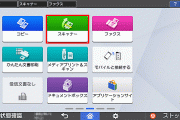
在复合机主页点齿轮图标打开“用户工具”。设置首页直接列出“系统设置”,就走标准画面的路径。首页显示“机器特性”,就走传统画面的路径。
标准画面
点“系统设置”→“网络/接口”→“Ping命令”。
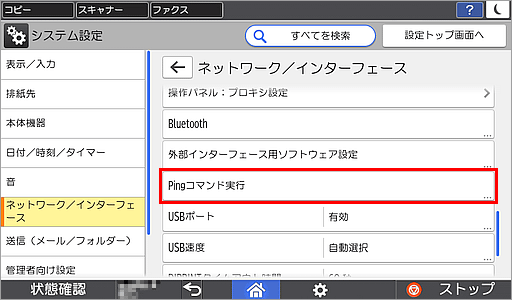
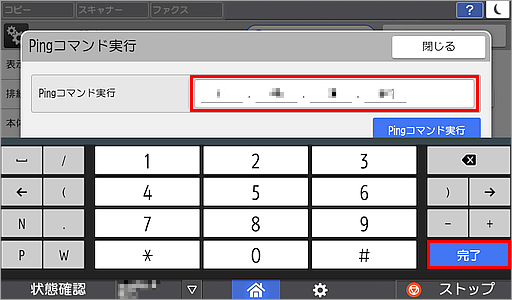
点地址输入框,输入电脑的IPv4地址,按“完成”退出屏幕键盘。回到输入框所在的窗口后,按“Ping命令”开始测试。
传统画面
点“机器特性”→“系统设置”,打开“接口设置”选项卡。当前页找不到“Ping命令”,就翻到下一页。打开“Ping命令”,用数字键输入电脑的IPv4地址,再按输入框旁的“#”。
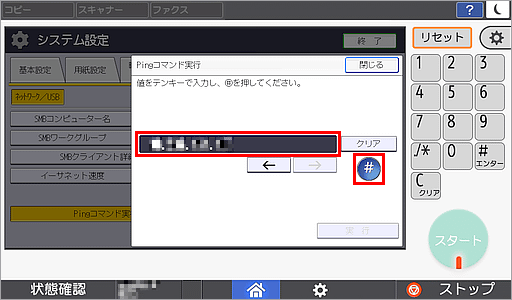
地址确认后,按“执行”开始测试。
怎么看连接结果?
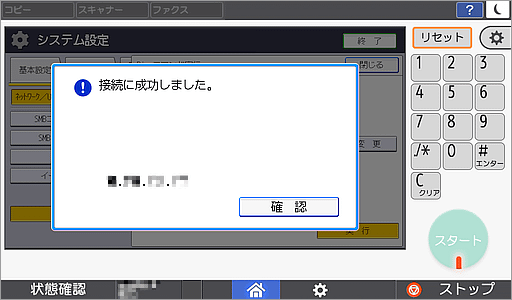
面板提示连接成功
这次测试中,复合机收到了目标地址的Ping回应。如果仍然无法打印,可以检查电脑上的打印队列。扫描到共享文件夹仍然失败,就核对共享路径和访问权限。
面板提示连接失败
这次测试没有收到回应。先把面板输入的地址与电脑当前的IPv4地址核对一遍,看看两台设备是否都接入了办公网络。复合机通过网线联网的,可以重新插牢网线两端。复测仍没有回应,可以换一根正常的网线试试。
地址和连接都核对过,测试仍然失败,可以请网络管理员检查两台设备之间的访问策略,以及这条路径是否允许ICMP回应。
-
 理光IM C4500怎么安装网络TWAIN扫描驱动? 2026-10-28
-
理光IM C4500日文面板怎么设置SMTP认证? 2026-11-05
-
理光IM C4500怎么单面复印? 2026-11-07
-
理光IM C4500在Mac上怎么安装网络打印驱动? 2026-10-31
-
理光IM C4500怎么打印地址簿? 2026-11-24
-
理光IM C4500日文面板怎么设置常用联系人? 2026-11-21
-
理光IM C4500怎么保存待发送的传真文档? 2026-11-21
-
理光IM C4500扫描光泽材料怎么设置? 2026-11-17
-
理光IM C4500怎么添加扫描收件邮箱? 2026-10-24
-
理光IM C4500日文面板怎么调整通讯录显示顺序? 2026-11-04
-
理光IM C4500怎么设置POP before SMTP认证? 2026-11-03
-
理光IM C4500黑白原稿怎么扫描成JPEG? 2026-10-24