理光IM C4500怎么把不同尺寸原稿扫成一个PDF?
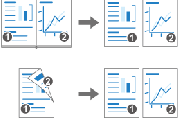
理光IM C4500扫描A4、A3两种标准尺寸纸稿,可以用ADF混合尺寸读取,也可以放到曝光玻璃上逐张扫描。将文件类型设为多页PDF,并选择【批量】,每批或每张读完后继续换稿,整份原稿读完再按【完成扫描】,把各次读取的页面合并到一个文件中发送。
选择放稿方式
使用【批量】功能需要机器装有ADF。ADF混合尺寸模式一次最多放两种不同尺寸的原稿,纸张重量为52–81g/m²。
带有订书针、夹子、胶带、胶水或涂层的原稿,以及破损、折叠、有折痕或装订成册的原稿,应改放曝光玻璃,最大不超过A3。修正液或墨水尚未干的原稿,等干燥后再操作。
使用单通道双面扫描ADF读取不同宽度的原稿,需要在放稿前把混合尺寸模式改为【不同宽度原稿】。这类ADF读取相同宽度的原稿,即使不改这一项也可以扫描,选择【相同宽度原稿】能加快读取速度。更改设置时,按本机的设置画面类型选择下面一条路径。
| 设置画面 | 菜单路径 |
|---|---|
| 标准 | 【用户工具】→【扫描特性】或【扫描仪特性】→【扫描】→【尺寸/缩小/放大】→【混合尺寸模式】 |
| 传统 | 【用户工具】→【机器特性】或【机器特性设置】→【扫描仪特性】→【扫描设置】选项卡→【混合尺寸模式设置】 |
选择【不同宽度原稿】后按【确定】,再返回主页。
设置多页PDF和批量扫描
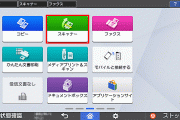
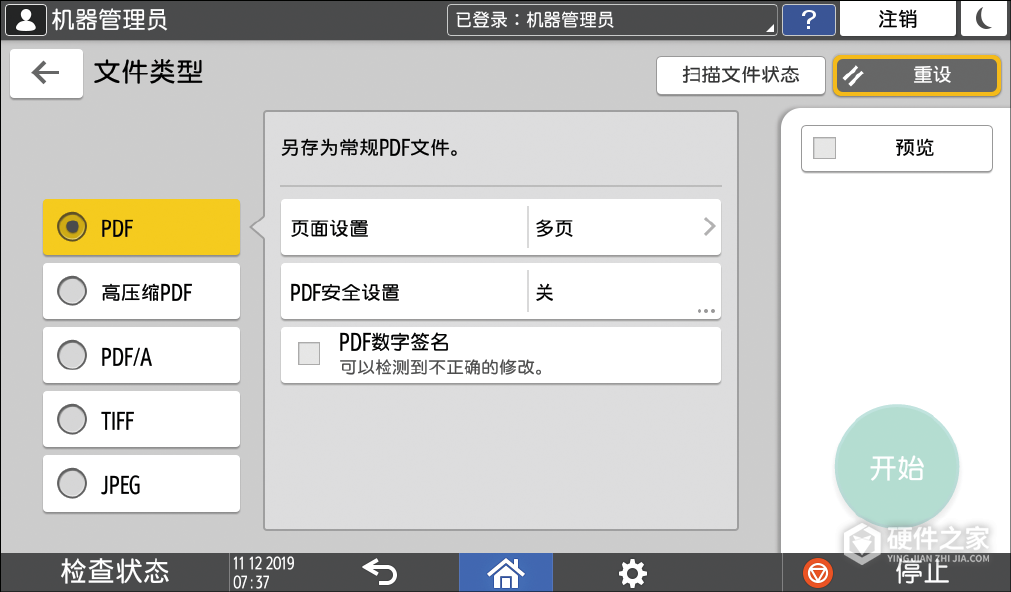
在主页打开【扫描】,进入【发送设置】,按【文件类型】选择多页PDF。JPEG按单页生成图像文件,不能把各页合成一个PDF。
ACT 1.1及以下版本选择【PDF(多页)】。
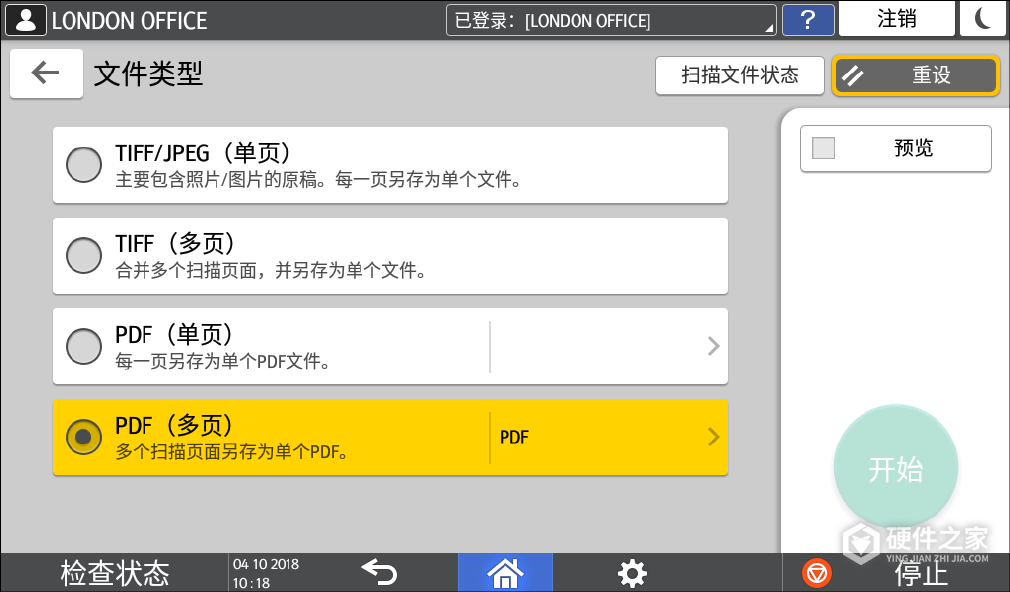
ACT 1.2及以上版本选择【PDF】,将【页面设置】设为【多页】。
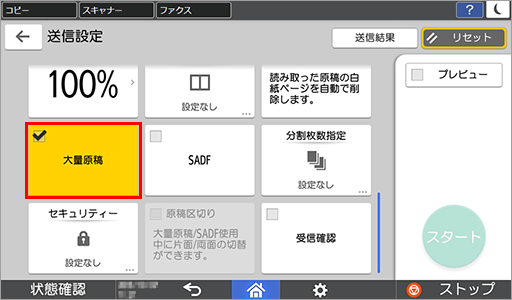
在【发送设置】中选择【批量】或画面上对应的【批量原稿】。这种方式可用于ADF和曝光玻璃,每放好下一批或下一张原稿后,都要手动按【开始】继续读取。在按【完成扫描】之前,机器保持当前批量任务,不会发送文件。
按实际原稿设置扫描面和【原稿方向】,扫描质量按需要调整。
指定已配置好的实际目的地:发送到文件夹就选择对应文件夹,发送到邮箱需要先按【发件人】指定发件人,再选择收件地址。
用ADF分批扫描
1、整理原稿并放入送稿器
清除ADF中上一次残留的原稿,按页码顺序整理、扇开纸张并对齐,第一面朝上放入,调整原稿导板。堆放高度不能超过限制标记,纸张不要互相粘连,也不要用手遮住传感器或用力把原稿压进送稿器。
扫描A3等大于B4或8½×14英寸的原稿,ARDF需要抬起输出纸盘延伸板。单通道双面扫描ADF则拉出输出纸盘延伸板,再升起挡板。
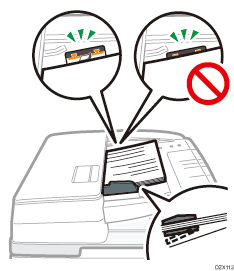
2、启用混合尺寸检测
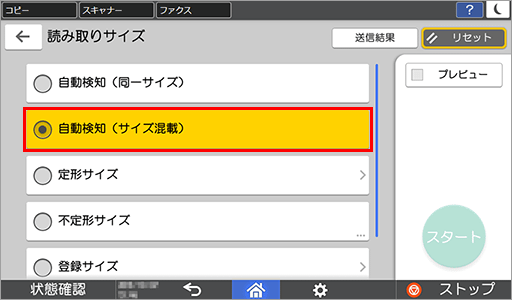
在扫描画面的【发送设置】中按【扫描尺寸】,选择【自动检测:混合尺寸】,让机器逐张检测原稿尺寸。读取不同尺寸原稿前,应启用这项设置,避免卡纸。
3、逐批读取后统一发送
核对目的地,按【开始】读取第一批。原稿超过一次可装载的数量,等这一批读完后放入下一批,再按【开始】,重复到所有原稿读完。最后按【完成扫描】发送合并文件。
用曝光玻璃逐张扫描
1、放置第一张原稿
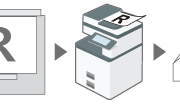
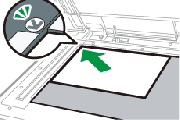
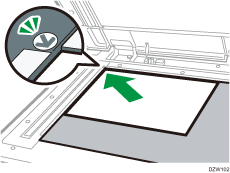
放置第一张A4或A3纸稿前,清除曝光玻璃上残留的原稿,轻抬ADF。抬起角度超过30度,有助于机器自动检测原稿尺寸。将原稿正面朝下,与扫描区域左上角标志对齐,再放下ADF。抬放时不要用力,也不要把手伸到铰链处或ADF与曝光玻璃之间,以免夹伤。
2、换稿并继续读取
在已设好多页PDF、【批量】和目的地的扫描任务中按【开始】。第一张读完后取下,按同样方法放好第二张,再按【开始】。第三张及后续原稿依次重复,继续在同一批量任务中读取。
3、完成整份原稿
全部页面读完后按【完成扫描】,机器开始发送文件。到目的地打开收到的PDF,检查页数、先后顺序及各页内容是否完整。
-
 理光IM C4500黑白原稿怎么扫描成JPEG? 2026-10-24
-
理光IM C4500怎么在复印时保存原稿? 2026-10-30
-
理光IM C4500如何开启原稿印记?传真和扫描设置 2026-11-07
-
理光IM C4500怎么单面复印? 2026-11-07
-
理光IM C4500怎么把设备地址簿导入PC FAX Generic? 2026-11-03
-
理光IM C4500怎么添加扫描收件邮箱? 2026-10-24
-
理光IM C4500扫描光泽材料怎么设置? 2026-11-17
-
Epson Scan 2怎么把多页扫描成一个PDF? 2026-10-24
-
理光IM C4500怎么扫描成多页PDF并设置文件名? 2026-11-19
-
理光IM C4500怎么把扫描文件直接存到U盘或SD卡? 2026-11-06
-
理光IM C4500怎么把扫描文件发送到共享文件夹? 2026-11-06
-
理光IM C4500怎么安装网络TWAIN扫描驱动? 2026-10-28