理光IM C4500怎么扫描成多页PDF并设置文件名?
理光IM C4500扫描多页资料,可以按页分别保存,也可以合成一个PDF,关键在于【文件类型】里的单页或多页设置。需要整份资料保存在同一个PDF中,就选择多页PDF,再设置文件名并发送。机器的RICOH Always Current Technology(ACT)版本不同,文件类型和命名选项也有所不同。
1、打开扫描的发送设置
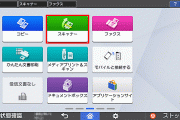
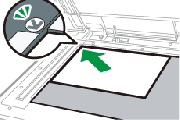
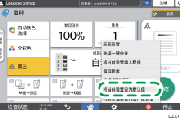
在主页按【扫描】,放好需要扫描的原稿,然后在扫描画面按【发送设置】。文件格式和文件名都在这里调整。
2、选择多页PDF
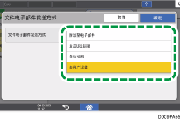
按【文件类型】,需要展开详细选项可按【其他】。ACT 1.1及更低版本的机器直接选择【PDF(多页)】。【PDF(单页)】会为每一页分别创建PDF,【PDF(多页)】会把多个扫描页面合成一个PDF文件。
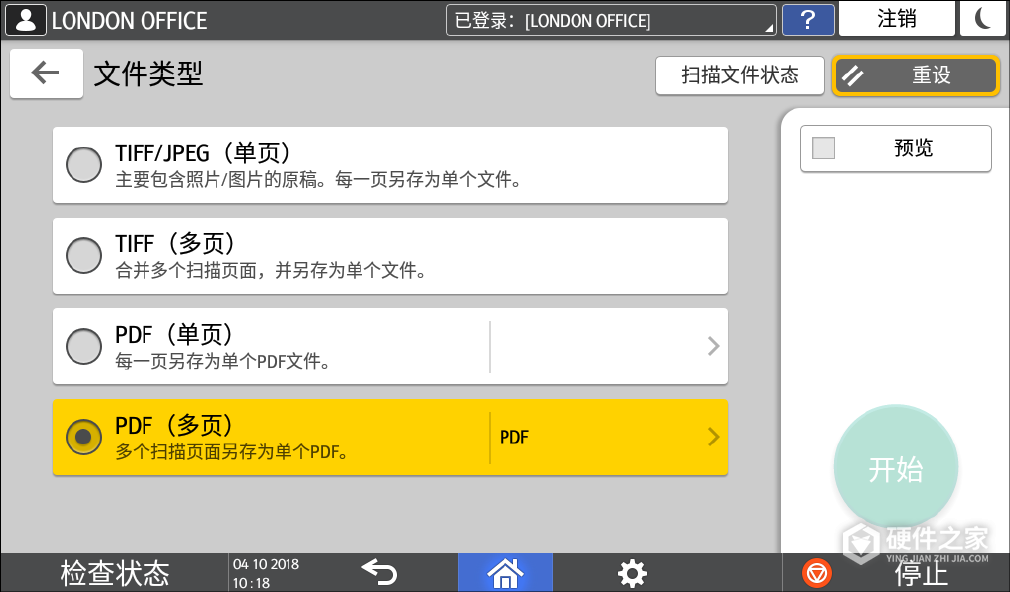
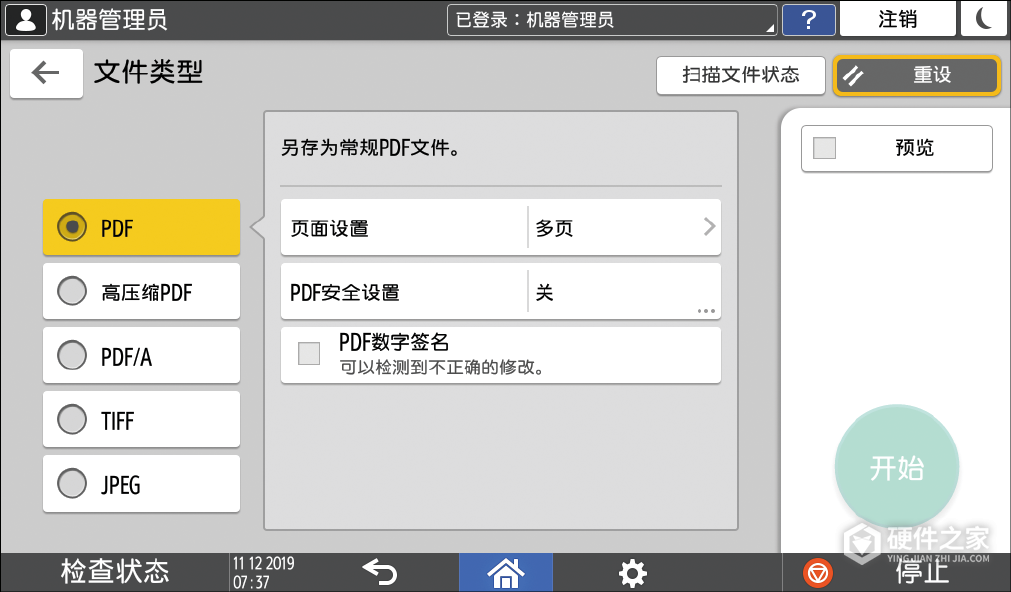
ACT 1.2及更高版本的机器可选择【PDF】,并把【页面设置】设为【多页】。文件类型列表中直接显示【PDF 多页】的,选择该项。JPEG只能按单页生成文件,不能将多页合并为一个文件。
3、输入扫描文件名
回到【发送设置】,按【文件名】。ACT 2.0及以下版本的【文件名】栏用于输入名称开头的文字,例如“合同扫描”。需要在名称末尾加上扫描时间,可勾选【添加日期和时间】,加入扫描的年、月、日、小时和分钟。填写后按【确定】。
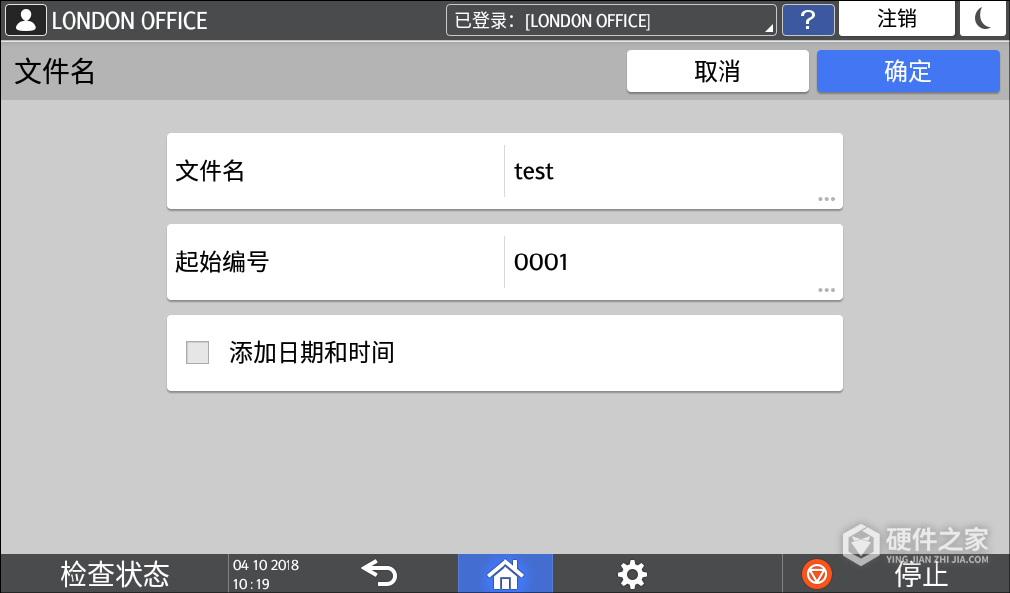
【起始编号】针对每个文件只含一页的格式,用来设置各文件末尾序号的起点。编号用来区分按页生成的多个文件,多页合并由【文件类型】设置决定。
ACT 2.1及更高版本可以在【发送设置】→【文件名】→【详细设置】中,将自定义文字与主机名、登录ID等项目组合成文件名,也可以只使用自己输入的文字。
没有设置文件名,机器会自动分配包含扫描日期的名称,其中包括秒和毫秒。
4、发送并查看收到的文件
根据原稿需要调整扫描质量等设置,选定已配置好的发送目的地,然后按【开始】。收到文件后打开PDF,查看页数和顺序是否符合这份原稿,并检查名称。文件被分成多个PDF,可以回到【文件类型】查看选中的是否为单页PDF,再按对应版本改成多页设置。
-
 理光IM C4500黑白原稿怎么扫描成JPEG? 2026-10-24
-
理光IM C4500扫描光泽材料怎么设置? 2026-11-17
-
理光IM C4500怎么通过邮件发送扫描文件链接? 2026-11-01
-
理光IM C4500怎么添加扫描收件邮箱? 2026-10-24
-
理光IM C4500怎么单面复印? 2026-11-07
-
理光IM C4500怎么关闭扫描日志自动打印? 2026-10-24
-
理光IM C4500怎么安装网络TWAIN扫描驱动? 2026-10-28
-
Epson Scan 2怎么把多页扫描成一个PDF? 2026-10-24
-
理光IM C4500怎么更改复印默认设置? 2026-11-01
-
理光IM C4500怎么设置POP before SMTP认证? 2026-11-03
-
理光IM C4500如何开启原稿印记?传真和扫描设置 2026-11-07
-
理光IM C4500怎么用Exchange Online发送扫描邮件? 2026-11-07