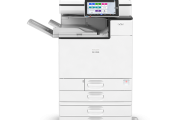
理光IM C4500怎么用Ridoc Desk Navigator V4扫描并保存?
这套扫描方法适用于日本销售的理光IM C4500,电脑需已合法安装并配置好Ridoc Desk Navigator V4,使用日文版Windows 10。先在电脑上读取原稿并检查预览,再按需要导出JPEG、TIFF或PDF。
V4客户端仅支持日文版Windows。软件已停售,理光自2025年10月14日起停止受理V4的Windows 10相关支持。
在电脑上扫描并检查预览
1、放置原稿并启动V4
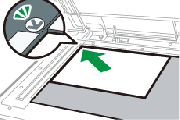
检查自动输稿器(ADF)或稿台玻璃上是否有遗留原稿,取出后放入这次要扫描的纸张。在Windows开始菜单中展开“RICOH Ridoc Desk Navigator”,点击“Ridoc Desk Navigator”。
2、选择要使用的扫描仪
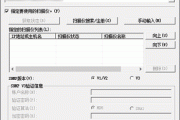
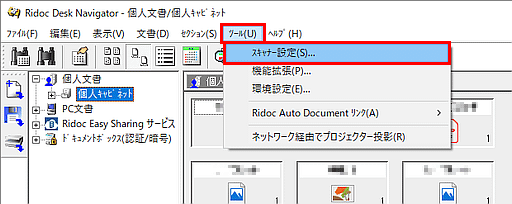
打开“ツール”(工具)→“スキャナー設定”(扫描仪设置),点击“スキャナー選択”。在“ソース”(来源)列表中选中实际要使用的IM C4500,点击“選択”(选择),再点“OK”。
3、读取并检查文档预览
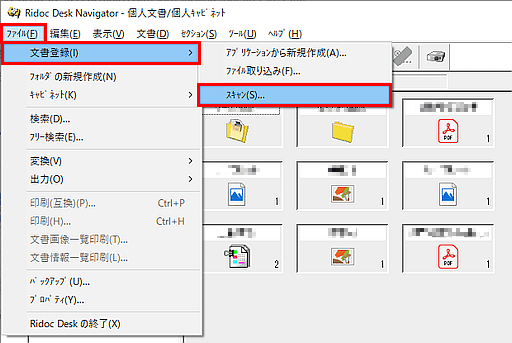
依次点击“ファイル”(文件)→“文書登録”(文书登记)→“スキャン”(扫描),打开扫描驱动窗口。
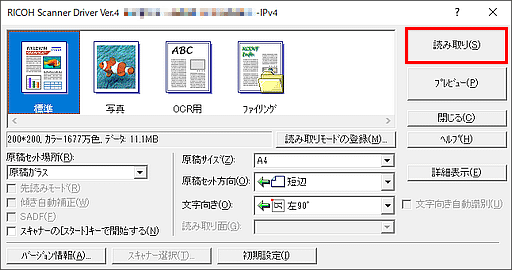
按实际放稿位置和纸张调整扫描设置,需要查看详细设置时点“詳細表示”。点击“読み取り”(读取)开始扫描,等文档预览出现后检查页面是否齐全。
选择文件格式并保存
按所需文件格式选择下面一种导出方式。
保存为JPEG或TIFF
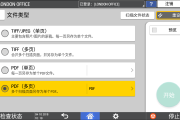
在“ファイル”→“変換”(转换)中点击“画像変換”(图像转换)。按需要选择转换范围,点“OK”。随后在“ファイルの種類”(文件类型)中选择JPEG或TIFF,按需要调整尺寸等参数,再点“OK”。
保存为PDF
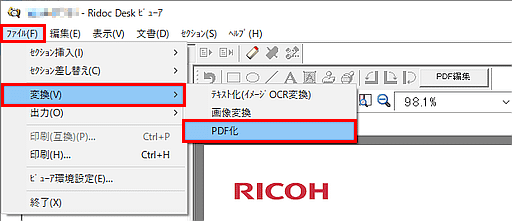
在“ファイル”→“変換”中点击“PDF化”。选择转换范围并点“OK”,再检查PDF设置。需要合并多个文档时,可勾选“1つのPDFファイルにまとめる”(合并为一个PDF文件)。设置完成后点“OK”。
保存到电脑文件夹
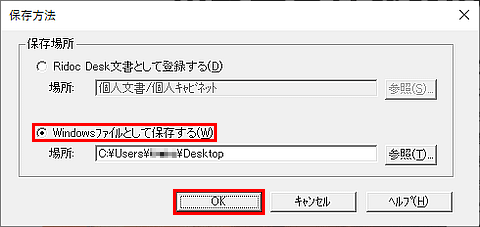
完成所选格式的转换设置后,选“Windowsファイルとして保存する”(保存为Windows文件),指定电脑上的目标文件夹,点“OK”。打开刚才指定的文件夹,确认文件已保存,再取走原稿。
-
 理光IM C4500怎么在复印时保存原稿? 2026-10-30
-
理光IM C4500怎么用Exchange Online发送扫描邮件? 2026-11-07
-
理光IM C4500怎么保存待发送的传真文档? 2026-11-21
-
理光IM C4500怎么添加扫描收件邮箱? 2026-10-24
-
理光IM C4500扫描光泽材料怎么设置? 2026-11-17
-
理光IM C4500怎么扫描成多页PDF并设置文件名? 2026-11-19
-
理光IM C4500怎么单面复印? 2026-11-07
-
理光IM C4500黑白原稿怎么扫描成JPEG? 2026-10-24
-
理光IM C4500怎么关闭扫描日志自动打印? 2026-10-24
-
理光IM C4500怎么安装网络TWAIN扫描驱动? 2026-10-28
-
理光IM C4500扫描用的Windows共享文件夹怎么建? 2026-11-06
-
理光IM C4500扫描到文件夹失败怎么用STFConfTool诊断? 2026-11-20